
Зміни в обліковому записі Odoo.com
Ця документація присвячена редагуванню, внесеному до облікового запису Odoo.com. Наведені нижче процедури описують, як видалити обліковий запис Odoo.com та як змінити пароль до облікового запису Odoo.com.
Видалити обліковий запис Odoo.com
Щоб видалити обліковий запис Odoo.com, спочатку натисніть на значок профілю у верхньому правому куті (іменем користувача та значком), щоб відкрити спадне меню. У спадному меню виберіть Мій обліковий запис Odoo.com, що відкриє портал користувача.
На порталі користувача опцію видалення можна отримати, перейшовши до . До неї також можна отримати доступ, перейшовши за посиланням https://www.odoo.com/my/home.
Небезпека
Видалення облікового запису Odoo є незворотним. Будьте обережні під час виконання цієї дії, оскільки обліковий запис Odoo.com не можна відновити після видалення.
Після натискання кнопки Видалити обліковий запис з’явиться спливаюче вікно із запитом на підтвердження видалення облікового запису.
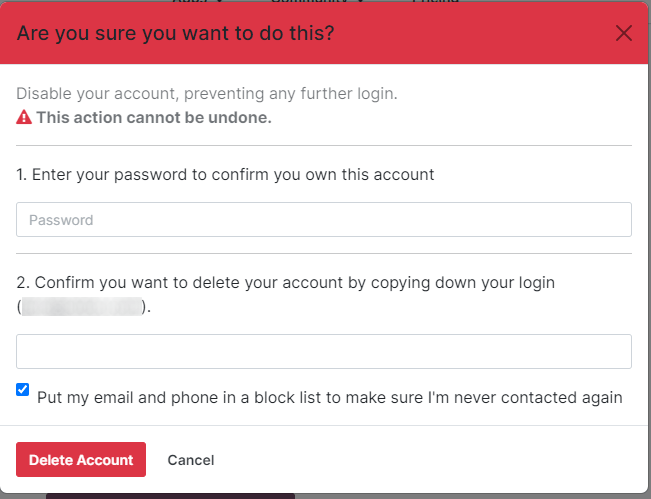
Щоб підтвердити видалення, введіть Пароль та Логін для облікового запису, який видаляється. Потім натисніть кнопку Видалити обліковий запис, щоб підтвердити видалення.
Зміна пароля облікового запису Odoo.com
Щоб змінити пароль облікового запису Odoo.com, спочатку увійдіть до облікового запису користувача Odoo.com зі сторінки входу Odoo.com. Після входу перейдіть до верхнього правого кута екрана та натисніть значок ▼ (стрілка вниз) поруч із значком профілю. Потім виберіть Мій обліковий запис, і з’явиться панель інструментів порталу.
Щоб змінити пароль Odoo.com, натисніть посилання Редагувати налаштування безпеки під розділом . Далі внесіть необхідні зміни, ввівши поточний Пароль, Новий пароль та підтвердіть новий пароль. Нарешті, натисніть Змінити пароль, щоб завершити зміну пароля.
Примітка
Якщо клієнт бажає змінити логін, зверніться до служби підтримки Odoo тут.
Примітка
Паролі для користувачів Odoo.com та користувачів порталу залишаються окремими, навіть якщо використовується та сама адреса електронної пошти.
Додати двофакторну автентифікацію
Щоб додати двофакторну автентифікацію, увійдіть до облікового запису користувача Odoo.com зі сторінки входу Odoo.com. Після входу перейдіть до верхнього правого кута екрана та натисніть значок ▼ (стрілка вниз) поруч із значок профілю. Потім виберіть Мій обліковий запис, і з’явиться панель інструментів порталу.
Якщо користувач бажає ввімкнути двофакторну автентифікацію (2FA) для доступу до Odoo.com, натисніть посилання Редагувати налаштування безпеки під розділом .
Натисніть Увімкнути двофакторну автентифікацію, щоб увімкнути 2FA. Потім підтвердьте поточний пароль у полі Пароль. Далі натисніть Підтвердити пароль. Після цього активуйте 2FA у застосунку 2FA (Google Authenticator, Authy тощо), просканувавши QR-код або ввівши Код підтвердження.
Нарешті, натисніть Увімкнути двофакторну автентифікацію, щоб завершити налаштування.
Примітка
У розділі Мій обліковий запис користувачі Odoo.com також можуть отримати доступ до наступного:
Моя інф. панель партнера
Мої вбудовані сервіси
Моя інф. панель додатків