
Замовлення на виробництво
У деяких випадках повну кількість виробничого замовлення неможливо виготовити негайно. Коли це трапляється, Odoo Виробництво дозволяє виготовляти часткові кількості замовлення та створює відкладене замовлення на решту кількості.
У додатку Виробництво створення відкладеного замовлення розділяє початкове виробниче замовлення на два замовлення. Тегом посилання для кожного замовлення є тег, який використовувався для початкового замовлення, за яким йде дефіс, а потім додаткове число, що вказує на те, що це відкладене замовлення.
Example
Компанія створює виробниче замовлення з тегом посилання WH/MO/00175 на 10 одиниць Продукту X. Після початку роботи над виробничим замовленням працівник, який працює на виробничій лінії, усвідомлює, що на складі достатньо компонентів лише для виробництва п’яти одиниць продукту.
Замість того, щоб чекати на додатковий запас компонентів, вони виготовляють п’ять одиниць і створюють відкладене замовлення на решту п’ять. Це розділяє виробниче замовлення на два окремі замовлення: WH/MO/00175-001 та WH/MO/00175-002.
Замовлення 001 містить п’ять одиниць, які вже виготовлені, і одразу позначається як Виконано. Замовлення 002 містить п’ять одиниць, які ще потрібно виготовити, і позначається як У процесі. Щойно решта компонентів доступні, працівник повертається до замовлення 002 і виготовляє решту одиниць, перш ніж закрити замовлення.
Створити виробниче відкладене замовлення
Щоб створити відкладене замовлення для частини виробничого замовлення, перейдіть до . Виберіть виробниче замовлення з кількістю два або більше або створіть його, натиснувши Створити.
Якщо створюється нове виробниче замовлення, виберіть продукт із випадаючого меню Продукт та введіть кількість два або більше в поле Кількість, потім натисніть Підтвердити, щоб підтвердити замовлення.
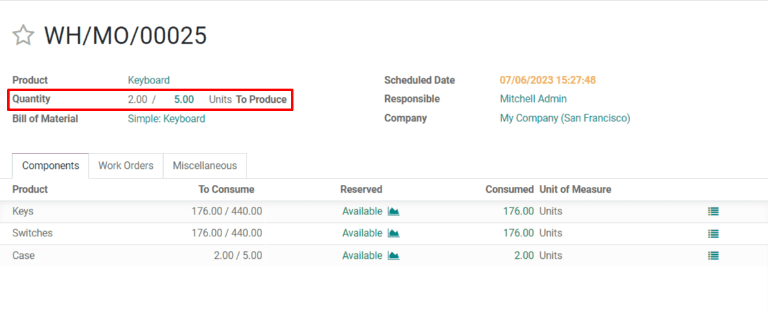
Після виготовлення кількості, яка виробляється негайно, введіть це число в поле Кількість у верхній частині виробничого замовлення.
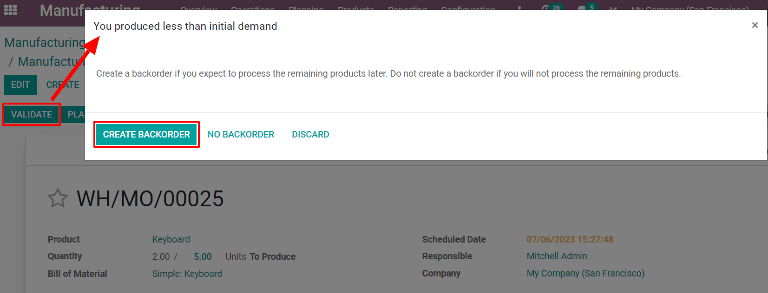
Далі натисніть Перевірити, і з’явиться спливаюче вікно Ви виробили менше, ніж початковий попит, у якому можна створити відкладене замовлення. Натисніть Створити відкладене замовлення, щоб розділити виробниче замовлення на два окремі замовлення з тегами посилання WH/MO/XXXXX-001 та WH/MO/XXXXX-002.
Замовлення 001 містить виготовлені товари та негайно закривається. Замовлення 002 – це відкладене замовлення, яке містить товари, що ще не виготовлені, та залишається відкритим для виконання пізніше.
Після того, як решту одиниць можна буде виготовити, перейдіть до , а потім виберіть виробниче замовлення на відкладене виробництво. Якщо всі решту одиниць буде виготовлено негайно, просто натисніть Підтвердити, щоб закрити замовлення.
Якщо лише деякі з решти одиниць виготовляються негайно, створіть ще одне відкладене замовлення на решту, виконавши кроки, описані в цьому розділі.
Створити відкладене замовлення з планшета
Затримки на виробничі замовлення також можна створювати з планшета для перегляду робочих замовлень.
Примітка
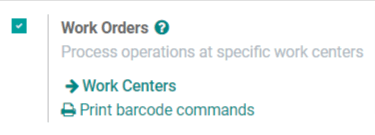
Щоб використовувати планшетний режим, має бути ввімкнено налаштування Робочі замовлення. Щоб його ввімкнути, перейдіть до . На сторінці Налаштування встановіть прапорець поруч із Робочі замовлення, а потім натисніть Зберегти, щоб зберегти зміни. Це призведе до відображення вкладки Робочі замовлення на виробничих замовленнях, з якої можна відкрити планшетний режим.
Щоб створити резервне замовлення в планшетному поданні, перейдіть до . Виберіть виробниче замовлення з кількістю два або більше або створіть його, натиснувши Створити.
Якщо створюється нове виробниче замовлення, виберіть продукт із випадаючого меню Продукт та введіть кількість два або більше в поле Кількість, потім натисніть Підтвердити, щоб підтвердити замовлення.
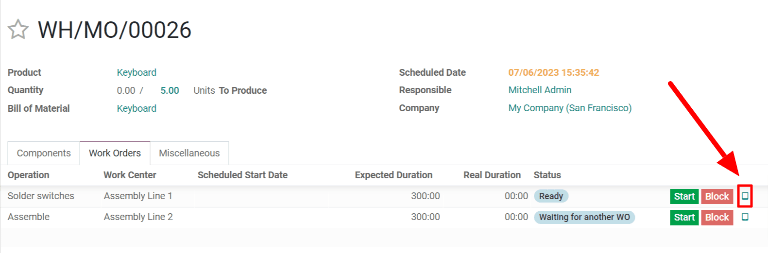
Після підтвердження виробничого замовлення перейдіть на вкладку Робочі замовлення і натисніть кнопку 📱 (вигляд планшету), розташовану в рядку першого робочого замовлення, щоб перейти в режим перегляду планшета.
У режимі планшета введіть кількість, яка виробляється негайно, у поле Одиниці у верхньому лівому куті планшета.
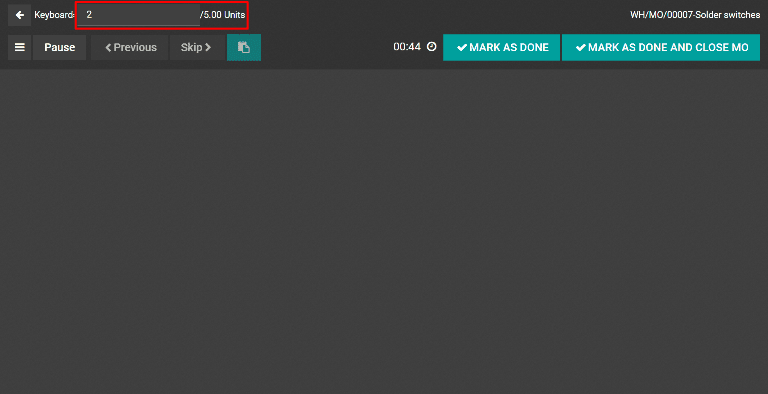
Кроки для решти робочого процесу залежать від того, чи вимагає оброблюване виробниче замовлення виконання одного робочого замовлення чи кількох робочих замовлень.
Одне робоче замовлення
Якщо виробниче замовлення вимагає виконання лише одного робочого замовлення, завершіть його, а потім натисніть Позначити як виконане та закрити MO. Виробниче замовлення закривається, і автоматично створюється відкладене замовлення на одиниці, які ще потрібно виготовити.
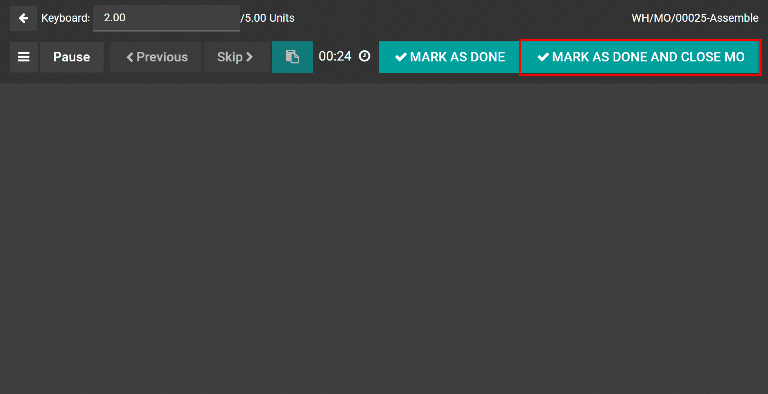
Щойно решта одиниць будуть готові до виробництва, перейдіть до , потім виберіть виробниче замовлення на відкладене виробництво, яке називається за допомогою тегу посилання оригінального замовлення на відкладене виробництво з додаванням 002 в кінці.
У виробничому замовленні на відкладене виробництво виберіть вкладку Замовлення на виробництво та натисніть кнопку 📱 (планшетний режим), розташовану в рядку робочого замовлення, щоб відкрити планшетний режим. Якщо всі одиниці в відкладеному замовленні будуть виконані негайно, просто натисніть Позначити як Готово та закрити MO після завершення замовлення на виробництво.
Якщо лише деякі з решти одиниць будуть виготовлені негайно, введіть кількість у поле Одиниці у верхньому лівому куті планшетного ПК, потім натисніть Позначити як Готово та закрити MO, щоб створити ще одне відкладене замовлення для решти одиниць. Нове відкладене замовлення можна обробити, виконавши кроки, описані в цьому розділі.
Кілька замовлень на виробництво
Якщо виробниче замовлення вимагає виконання кількох робочих замовлень, виконайте перше робоче замовлення, а потім натисніть Записати виробництво. Це розділить виробниче замовлення на два окремі замовлення під назвами WH/MO/XXXXX-001 та WH/MO/XXXXX-002, де XXXXX – це номер початкового замовлення.
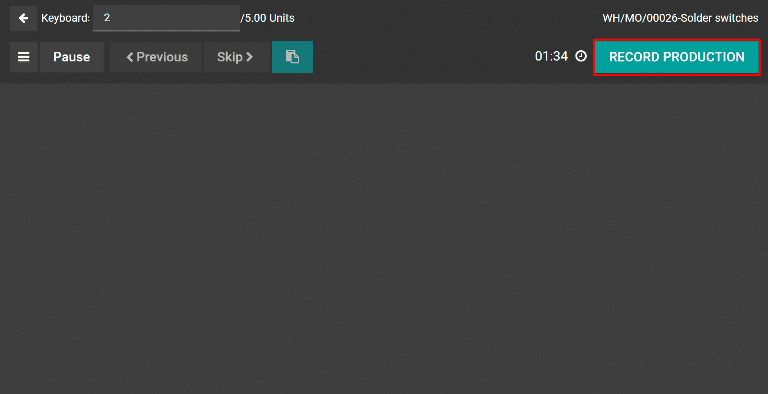
У планшетному режимі за замовчуванням відображається перше робоче замовлення для виробничого замовлення 002. Оскільки це виробниче замовлення не буде виконано негайно, вийдіть з планшетного режиму, двічі натиснувши кнопку ⬅️ (назад). Це переведе вас до замовлення 001.
Щоб завершити замовлення 001, виберіть вкладку Замовлення на роботу та натисніть кнопку перегляд планшета, розташовану в рядку наступного замовлення на роботу. Нарешті, завершіть решту замовлень на роботу, а потім натисніть Позначити як Готово та закрити MO, щоб закрити виробниче замовлення.
Щойно решта одиниць будуть готові до виробництва, перейдіть до , потім виберіть замовлення 002. Виберіть вкладку Замовлення на роботу та натисніть кнопку перегляд планшета, розташовану в рядку першого замовлення на роботу.
Якщо всі одиниці в відкладеному замовленні будуть виконані негайно, просто натисніть Позначити як Готово та закрити MO після завершення всіх робочих замовлень.
Якщо лише деякі з решти одиниць будуть виготовлені негайно, введіть кількість у поле Одиниці у верхньому лівому куті планшетного ПК, потім натисніть Записати виробництво, щоб створити додаткове відкладене замовлення для решти одиниць, додавши 003 в кінці його тегу посилання.
Замовлення на відкладені замовлення 002 та 003 можна виконати, виконавши кроки, описані в цьому розділі.
Порада
Також можна створити відкладене замовлення посеред виробничого замовлення, коли деякі, але не всі робочі замовлення вже виконано. Це позначає завершене(і) робоче(і) замовлення(а) як Завершено у відкладеному замовленні.
Example
Виробниче замовлення на чотири стільці вимагає виконання двох робочих замовлень: Фарбування та Збірка. Хоча етап фарбування можна виконати негайно для всіх чотирьох стільців, гвинтів достатньо лише для складання двох із них.
В результаті, співробітник, відповідальний за виробництво стільців, починає з фарбування всіх чотирьох і позначає робоче завдання Фарбування як Завершено для всіх них. Потім він переходить до робочого завдання Збірка. Він збирає два з чотирьох стільців, вводить цю кількість у поле Одиниці на планшеті та натискає Записати виробництво.
Для двох інших стільців створюється відкладене виробниче замовлення. У відкладеному замовленні замовлення на фарбування Фарбування вже позначено як Завершено, і залишилося виконати лише замовлення на збірку Збірка.
Щойно з’являться додаткові гвинти, працівник виробництва збирає решту стільців і натискає Позначити як Готово та закрити MO, щоб завершити робоче замовлення Збірка та закрити відкладене виробниче замовлення.