
Керування користувачами в Axivox
Керування користувачами Axivox VoIP є важливою частиною налаштування VoIP у базі даних Odoo. Кожен користувач Axivox має унікальне ім’я, номер телефону та/або додатковий номер, а також голосову пошту. Таким чином, з ними можна зв’язатися різними зручними способами.
Користувачі Axivox організовані простим та зрозумілим способом у консолі Axivox, тому адміністратор може швидко та легко керувати ними.
Примітка
У цій документації описано, як налаштувати все через провайдера під назвою Axivox. Залежно від обраного VoIP-провайдера, процеси керування користувачами можуть відрізнятися.
Огляд
Почніть з консолі керування Axivox, перейшовши за адресою https://manage.axivox.com. Увійдіть, використовуючи відповідні облікові дані адміністратора.
Примітка
Дії в консолі керування Axivox повинні бути збережені двічі, щоб зміни набули чинності. Щоб зберегти будь-які зміни, натисніть Зберегти на екрані окремих змін. Потім, щоб застосувати ці зміни, натисніть кнопку Застосувати зміни у верхньому правому куті консолі.
Вхідні номери
Вхідні номери – це всі номери, за використання яких компанія платить для отримання дзвінків.
Натисніть на у меню ліворуч від консолі керування Axivox. Це відкриє сторінку Вхідні номери, де перелічені всі вхідні номери, а також їх Пункт призначення та інформацію про SMS.
Пункт призначення визначає дію, яка виконується, або шлях, яким рухається абонент під час набору зазначених номерів.
Щоб редагувати Пункт призначення, натисніть кнопку Редагувати праворуч від рядка вхідних чисел, який потрібно змінити. Потім на сторінці Редагувати номер, що з’явиться, можна змінити Тип пункту призначення для голосового виклику.
У випадаючому меню Тип призначення для голосового виклику доступні такі параметри:
Не налаштовано
Розширення
План набору
Голосова пошта
Покласти слухавку
Конференція
Залежно від вибору, зробленого у випадаючому меню Тип призначення для голосового виклику, друге, специфічне для вибору випадаюче меню заповнюється додатковими параметрами налаштування. Крім того, відображаються додаткові поля залежно від вибору, зробленого у випадаючому меню Тип призначення для голосового виклику.
Після завершення потрібних налаштувань натисніть Зберегти, а потім натисніть Застосувати зміни у верхньому правому куті, щоб застосувати їх.
Нові користувачі
Кожен співробітник компанії, який використовує VoIP, повинен мати обліковий запис користувача Axivox, пов’язаний з ним.
Щоб переглянути існуючих користувачів у консолі керування Axivox, натисніть Користувачі у меню ліворуч від консолі. Кожен користувач має Номер, Ім’я, опцію для Голосової пошти та Номер вихідних повідомлень.
Щоб створити нового користувача в консолі Axivox, натисніть Додати користувача, щоб відкрити форму Новий користувач. Для налаштування нового користувача доступні такі вкладки:
Загальне: можна встановити основну інформацію, включаючи розширення користувача.
Переадресації: внутрішні переадресації за сигналів „немає відповіді“ або „зайнято“.
Підписатися: зовнішня конфігурація переадресації.
Клавіші: встановити гарячі клавіші в системі VoIP.
Ідентифікатори SIP: SIP ім’я користувача та пароль для зовнішньої конфігурації.
Дозволи: встановити права доступу для користувачів у консолі керування Axivox.
Вкладка Загальне
На вкладці Загальне форми Новий користувач, у полі Додатковий номер введіть унікальний для користувача додатковий номер. Це номер, який набирають внутрішні користувачі, щоб зв’язатися з певним співробітником.
У полі Ім’я введіть ім’я співробітника.
Далі заповніть поле Адреса електронної пошти користувача. Тут слід додати дійсну адресу електронної пошти співробітника, на яку користувач отримуватиме ділові електронні листи.
У полі Номер GSM введіть альтернативний номер, за яким можна зв’язатися з користувачем. Обов’язково вкажіть код країни.
Примітка
Код країни - це код локатора, який дозволяє отримати доступ до телефонної системи потрібної країни. Код країни набирається першим, а потім цільовий номер. Кожна країна світу має свій власний код країни.
Щоб переглянути повний список кодів країн, відвідайте веб-сайт: https://countrycode.org.
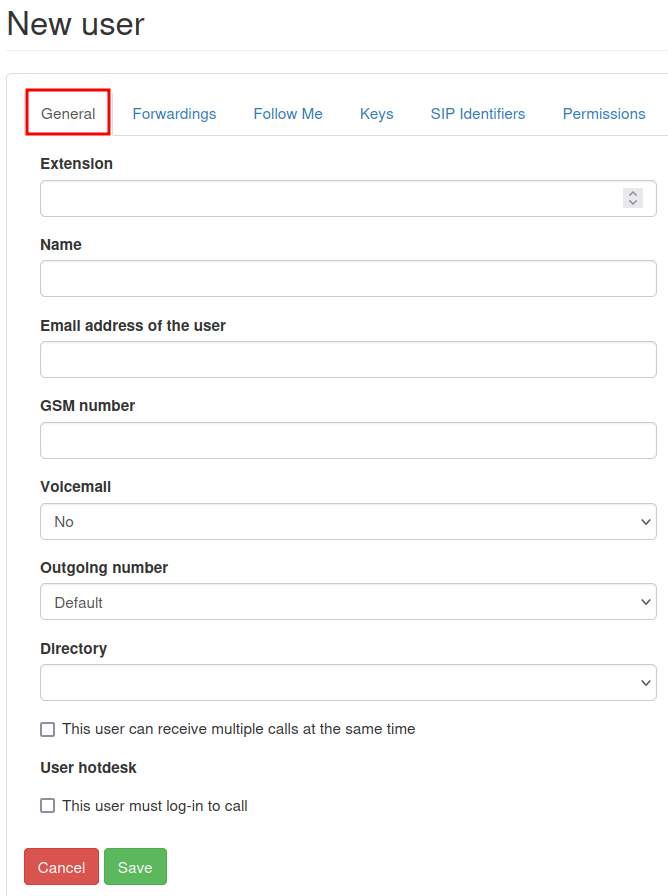
У полі Голосова пошта виберіть Так або Ні з випадаючого меню.
У полі Довідник адміністратор може залишити його порожнім, не вносячи жодних змін, або вибрати За замовчуванням з випадаючого меню. Довідник використовується в елементі функції Цифровий рецепціоніст плану набору.
Внизу вкладки Загальне є два окремі параметри з полями вибору.
Перший варіант - Цей користувач може приймати кілька дзвінків одночасно. Вибравши цей варіант, користувачі зможуть приймати дзвінки під час іншого дзвінка.
Другий варіант, Цей користувач повинен увійти, щоб здійснити дзвінок, надає можливість зробити вхід користувача обов’язковим.
Примітка
Якщо компанія використовує фізичні VoIP-телефони на робочих місцях і хоче, щоб її співробітники могли входити в систему з будь-якого телефону чи столу в офісі, вона повинна вибрати Цей користувач повинен увійти, щоб зателефонувати.
Після завершення потрібних налаштувань натисніть Зберегти, а потім натисніть Застосувати зміни у верхньому правому куті.
Вкладка Пересилання
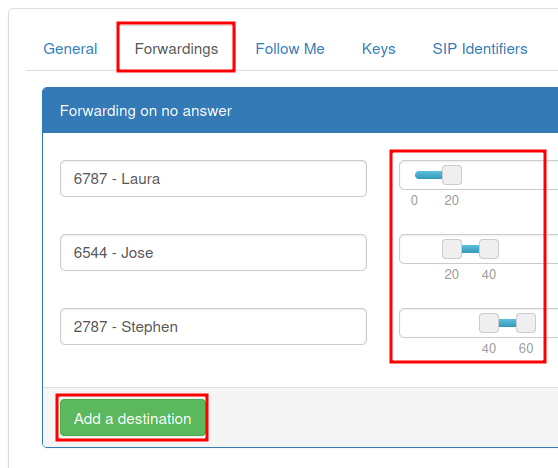
На вкладці Переадресації форми Новий користувач компанія може вирішити, що робити, якщо хтось телефонує користувачеві, а на дзвінок не відповідає.
Важливо
Переадресації вимикаються, коли ввімкнено опцію Підписатися.
Наприклад, у полі Переадресація за відсутності відповіді, коли вибрано кнопку Додати пункт призначення, відображається опція додавання певного користувача або номера телефону. Після введення Пункт призначення можна вибрати певний часовий проміжок, пересунувши шкалу секунд до потрібного часу дзвінка.
Додаткові Пункти призначення можна додавати з різним часом дзвінка.
Примітка
Час дзвінка можна розподілити, тому дзвінок переадресовується іншому користувачеві після того, як перший користувач не відповість на дзвінок. Адміністратор має можливість Надіслати на голосову пошту як крайній засіб, якщо Пункти призначення не відповідають.
У полі Переадресація, якщо зайнято адміністратор може Додати пункт призначення. Після натискання він може встановити Пункт призначення (користувача) та часові рамки. Якщо додатковий номер VoIP або вхідний номер початкового користувача зайнятий, виклик переадресовується на пункт(и) призначення.
Коли потрібні налаштування завершено, натисніть Зберегти, а потім натисніть Застосувати зміни у верхньому правому куті сторінки.
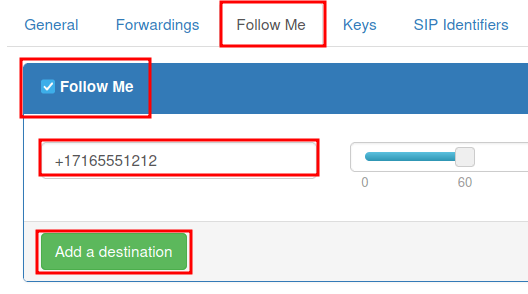
Вкладка Підписатися
Коли вибрано опцію Підписатися, на вкладці Підписатися форми Новий користувач, неможливі.
Також, коли вибрано опцію Підписатися, можна натиснути кнопку Додати пункт призначення, щоб додати користувачів або номер телефону пункту призначення до облікового запису початкового користувача. Таким чином, ці додані номери дзвонитимуть, коли надходить дзвінок.
Після введення Пункт призначення можна встановити певний часовий проміжок, пересунувши шкала секунд до потрібного часу дзвінка. Можна додати додаткові Пункти призначення з різним часом дзвінка.
Примітка
Номер оригінального користувача VoIP не дзвонить, якщо вибрано цю опцію. Час дзвінка також можна розподілити, тому дзвінок переадресовується іншому користувачеві після того, як перший користувач не відповість на дзвінок.
Важливо
Мобільний додаток Odoo, або інший мобільний клієнт SIP, дозволяє одночасний дзвінок на додатковий номер користувача або вхідний номер. Для отримання додаткової інформації відвідайте документацію VoIP Mobile Integrations.
Після завершення всіх потрібних налаштувань натисніть Зберегти, а потім натисніть Застосувати зміни у верхньому правому куті.
Вкладка Ключі
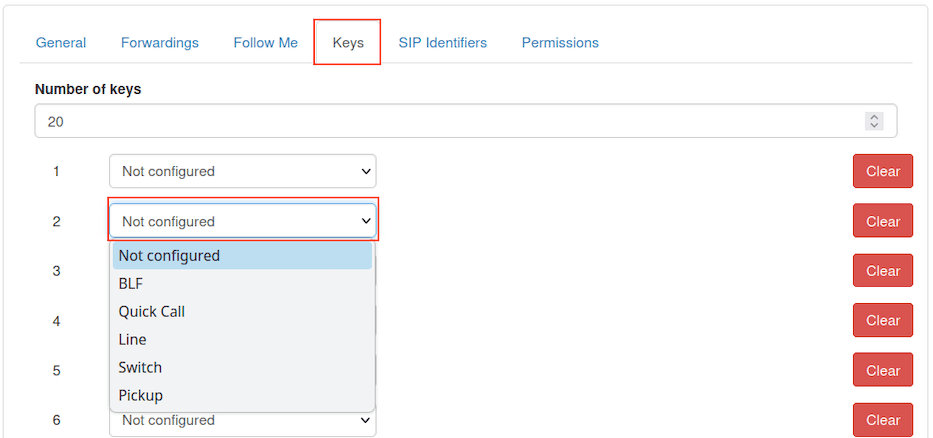
На вкладці Клавіші форми Новий користувач можна налаштувати дії швидкого набору для користувача. Також доступні деякі розширені параметри.
Для встановлення числових значень 1-20 доступні такі опції.
Ці дії можна встановити для кожного номера:
Не налаштовано: дія за замовчуванням, яка нічого не змінює.
BLF (Busy lamp fields): ця дія показує стан телефонів інших користувачів, підключених до телефонної системи Axivox. В основному використовується на стаціонарному телефоні.
Швидкий виклик: ця дія дозволяє швидко набрати зовнішній номер.
Рядок: ця дія дозволяє користувачеві зателефонувати іншому користувачеві.
Перемикання: ця дія дозволяє користувачеві перемикатися між дзвінками зі стаціонарного телефону.
Перехоплення: ця дія дозволяє користувачеві відповісти на вхідний дзвінок зі стаціонарного телефону.
Після завершення всіх потрібних налаштувань натисніть Зберегти, а потім натисніть Застосувати зміни у верхньому правому куті.
Важливо
Багато з попередніх опцій також мають додаткові опції, які можна використовувати для прив’язки користувача або зовнішнього номера телефону. Їх потрібно заповнити разом із початковою дією.
Примітка
Поле Кількість ключів можна змінити, ввівши потрібне числове значення в поле Кількість ключів, розташоване у верхній частині вкладки Ключі форми Новий користувач.
Вкладка Ідентифікатори SIP
SIP, що розшифровується як телефонія за протоколом ініціювання сеансу (Session Initiation Protocol), дозволяє здійснювати та приймати дзвінки через інтернет-з’єднання. Вкладка SIP Identifiers у формі Новий користувач містить облікові дані, необхідні для налаштування користувачів Axivox в Odoo та/або іншому мобільному клієнті SIP.
Перегляньте також
Дивіться документацію щодо налаштування Axivox за допомогою SIP-ідентифікаторів:
На вкладці SIP Identifiers поле SIP username відображає інформацію про користувача, введену в поле Розширення на вкладці Загальне.
Поле Домен призначається компанії представником Axivox.
Значення в полі SIP Password унікальне для кожного користувача Axivox. Це значення використовується для входу в Axivox на Odoo та для будь-яких мобільних клієнтів SIP.
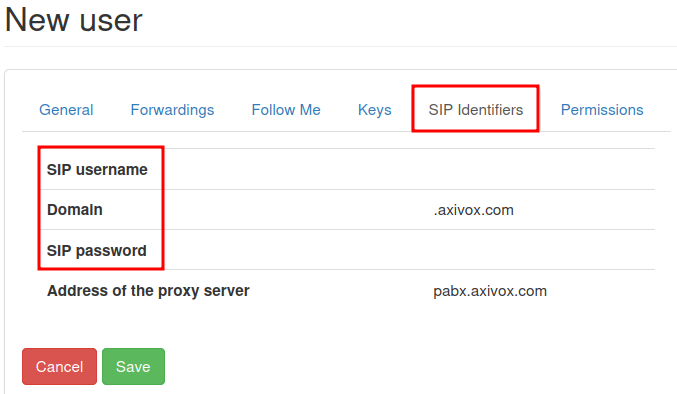
Значення, вказане в полі Адреса проксі-сервера, зазвичай таке: pabx.axivox.com, але може змінюватися Axivox, тому обов’язково перевірте вкладку SIP Identifiers, щоб отримати найточніше значення.
Після того, як усі потрібні налаштування будуть внесені, натисніть Зберегти, а потім натисніть Застосувати зміни у верхньому правому куті.
Вкладка Дозволи
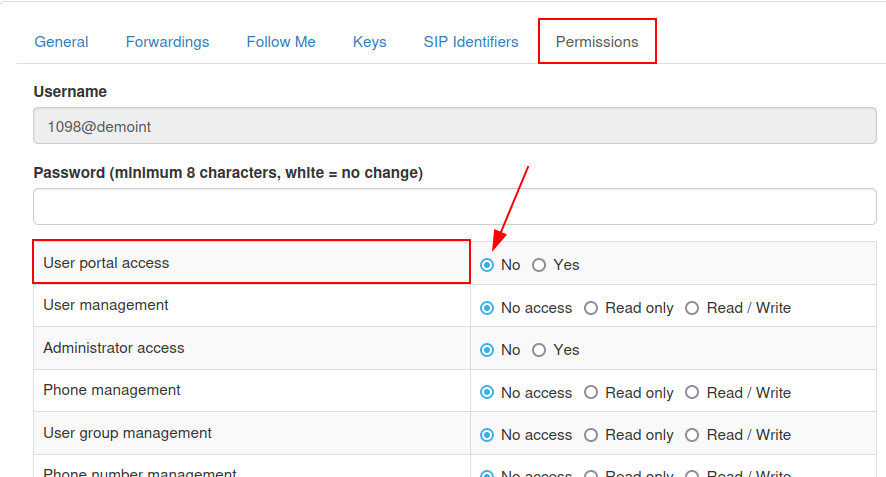
На вкладці Дозволи форми Новий користувач можна ввести Ім’я користувача та Пароль для користувача.
Під цими полями користувачам Axivox можна надати такі дозволи для доступу до порталу:
Доступ до порталу користувача
Керування користувачами
Доступ адміністратора
Керування телефоном
Керування групами користувачів
Керування номерами телефонів
Керування планом набору номера
Pickup group management
Керування перемикачами
Управління конференціями
Керування чергою
Керування голосовою поштою
Керування аудіоповідомленнями
Керування музикою під час очікування
Керування каталогами
Список викликів
Список підключених користувачів
Глобальні налаштування
Кнопка Застосувати зміни
Завантаження рахунку
Дані рахунку
Керування чорним списком
Керування учасниками конференції
Щоб отримати доступ до облікових даних для порталу користувача Axivox, перейдіть до верхньої частини вкладки . Потім скопіюйте Ім’я користувача та введіть правильний Пароль для окремого користувача. Пароль користувача має містити щонайменше 8 символів.
Примітка
Це ті самі дозволи, надані адміністратору Axivox, які перелічені в меню ліворуч у консолі керування Axivox. Якщо вибір містить значення Ні або Без доступу, тоді пункт меню не заповнюється для користувача.
Після завершення всіх потрібних налаштувань натисніть Зберегти, а потім натисніть Застосувати зміни у верхньому правому куті.
Після завершення налаштування для нового користувача можна прив’язати Вхідні номери.
Групи користувачів
Група користувачів - це об’єднання користувачів Axivox, яких можна під’єднати до черги для забезпечення можливостей кол-центру.
Щоб почати використовувати групи користувачів, перейдіть за посиланням https://manage.axivox.com.
Потім увійдіть у систему, використовуючи відповідні облікові дані адміністратора. У меню ліворуч на адміністративній панелі Axivox натисніть Групи користувачів.
Щоб додати групу користувачів зі сторінки Групи користувачів, натисніть Додати групу.
Далі введіть назву групи, ввівши текст у поле Ім’я. Потім додайте учасника до групи, ввівши перші кілька літер імені користувача в поле Учасники. Користувач заповнюється у випадаючому меню під полем. Потім натисніть на потрібного користувача, і він буде доданий до групи користувачів.
Повторіть цей процес, щоб додати більше користувачів до групи.
Після завершення всіх потрібних налаштувань натисніть Зберегти, а потім натисніть Застосувати зміни у верхньому правому куті.