
Контракти
Кожен співробітник в Odoo повинен мати контракт, щоб отримувати оплату. Контракт визначає умови посади співробітника, його компенсацію, робочий час та будь-які інші деталі щодо його посади.
Важливо
Контрактні документи (PDF-файли) завантажуються та впорядковуються за допомогою додатку Документи, а підписуються за допомогою додатку Підпис. Переконайтеся, що ці додатки встановлено, щоб надсилати та підписувати контракти. Будь ласка, зверніться до документації Документи та Підпис.
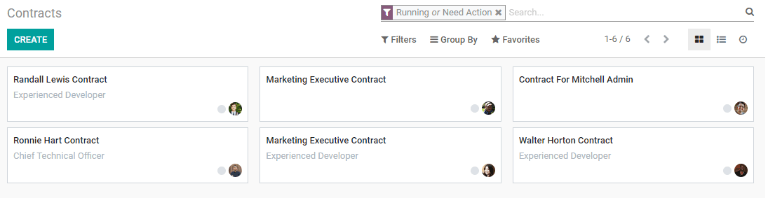
Щоб переглянути контракти співробітників, перейдіть до у верхньому меню. Усі контракти співробітників та їхній поточний статус відображаються у представленні канбану за замовчуванням. У представленні за замовчуванням відображаються як діючі контракти, так і контракти, що потребують дій. Контракти, термін дії яких минув, та скасовані контракти приховані у представленні за замовчуванням.
Примітка
Список договорів у додатку Заробітна плата відповідає списку договорів у додатку Співробітники. У режимі перегляду договорів за замовчуванням у додатку Заробітна плата відображаються діючі договори та договори, що потребують уваги, тоді як у режимі перегляду договорів за замовчуванням у додатку Співробітники відображаються всі договори у представлені канбану, впорядковані за їх стадією, незалежно від статусу. Усі договори можна переглянути, змінивши фільтри.
Створити новий контракт
Для того, щоб співробітник міг отримати оплату, потрібен активний контракт. Якщо потрібен новий контракт, натисніть кнопку Створити на інф. панелі контрактів. З’явиться форма контракту, де можна ввести інформацію. Обов’язкові поля підкреслені жирним шрифтом.
Обов’язкові поля
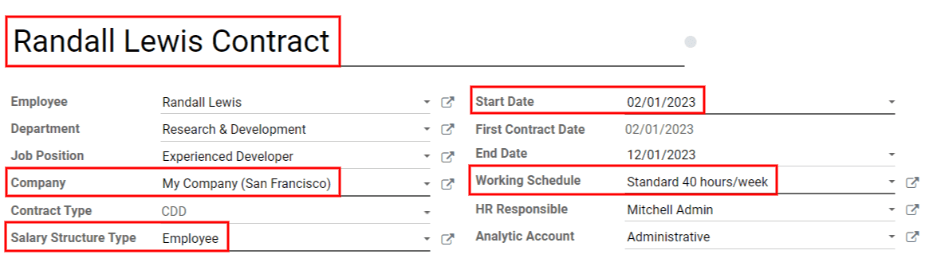
Посилання на контракт: Введіть назву або назву контракту, наприклад,
Контракт John Smith.Компанія: Виберіть компанію, до якої застосовується контракт, натиснувши на випадаюче меню. Нову компанію можна створити, ввівши назву в поле, а потім натиснувши Створити для створення нової компанії або Створити та редагувати для створення нової компанії та редагування її даних.
Тип структури заробітної плати: Виберіть один із типів структури заробітної плати з випадаючого меню. Типи структури заробітної плати за замовчуванням: Співробітник або Працівник. Новий тип структури заробітної плати можна створити, ввівши назву в поле.
Дата початку: Дата початку дії контракту. Виберіть дату, натиснувши на спадне меню, перейшовши до потрібного місяця та року за допомогою значків < > (стрілка), а потім натиснувши на дата.
Робочий графік: Виберіть один із робочих графіків з випадаючого меню.
Порада
У випадаючому меню Робочий графік відображається весь робочий час для вибраної Компанії. Щоб змінити або додати до цього списку, перейдіть до та або Створити новий робочий час, або клацніть на існуючому робочому часі та відредагуйте його, натиснувши Редагувати.
Необов’язкові поля
Співробітник: Ім’я співробітника, до якого застосовується контракт.
Відділ: Відділ, до якого застосовується контракт.
Посада: Конкретна посада, до якої застосовується контракт.
Тип контракту: Виберіть з CDI, CDD або PFI з випадаючого меню.
CDI - це безстроковий контракт, у якого вказана лише дата початку, але немає дати закінчення.
CDD – це контракт, який має як дату початку, так і дату закінчення.
PFI – це контракт, укладений спеціально для Бельгії, який використовується під час найму співробітників, що потребують навчання, і охоплює саме період навчання.
Кінцева дата: Якщо контракт має певну дату закінчення, натисніть спадне меню, перейдіть до потрібного місяця та року за допомогою значків стрілок, а потім натисніть на дату.
Відповідальний за кадрову роботу: Якщо у відділі кадрів є конкретна особа, відповідальна за контракт, виберіть її з випадаючого меню.
Аналітичний рахунок: Це поле дозволяє зв’язати контракт із певним аналітичним рахунком для цілей бухгалтерського обліку.
Деталі договору
Розділ Відомості про контракт дозволяє додавати та редагувати контракт, а також надсилати контракт співробітнику для затвердження та підпису.
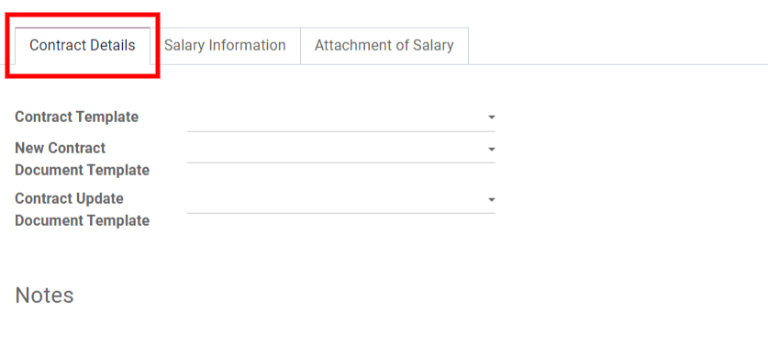
Шаблон договору: Виберіть наявний шаблон договору з випадаючого меню. Шаблони договорів зазвичай створюються через додатку Набір персоналу.
Новий шаблон документа контракту: Виберіть контракт зі спадного меню, який потрібно змінити для цього нового контракту співробітника.
Шаблон документа для оновлення контракту: Виберіть контракт зі спадного меню, якщо у співробітника є існуючий контракт, який потребує оновлення.
Примітки: Поле для приміток – це текстове поле, куди можна ввести будь-які примітки до трудового договору для подальшого використання.
Внесення змін до договору
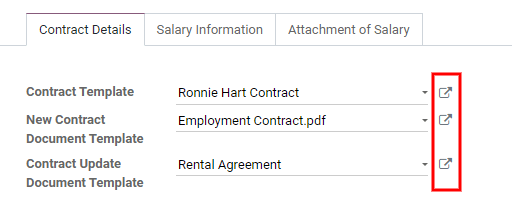
Натисніть кнопку Зовнішнє посилання в кінці кожного рядка, щоб відкрити відповідний шаблон договору та внести будь-які зміни.
З’явиться спливаюче вікно з усіма деталями договору. За потреби змініть поля договору.
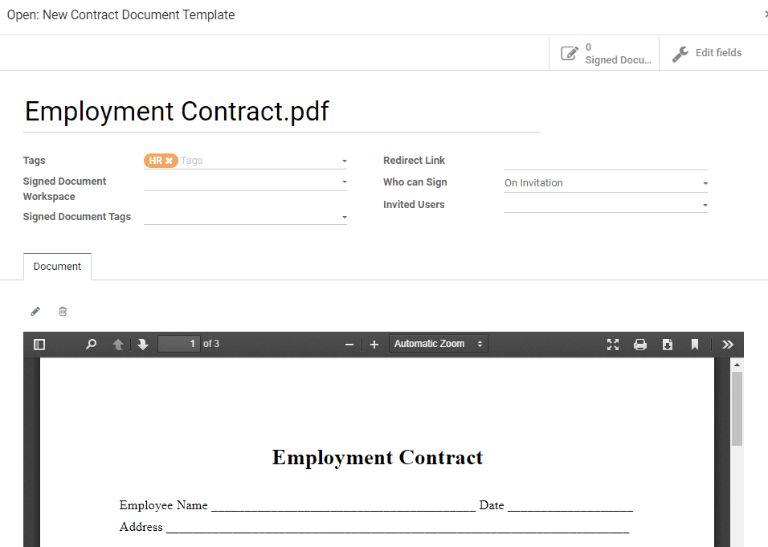
Теги: Виберіть будь-які теги, пов’язані з контрактом.
Робоча область підписаних документів: Тут зберігаються підписи. Виберіть попередньо налаштовану робочу область або створіть нову.
Теги підписаних документів: Виберіть або створіть будь-які теги, пов’язані лише з підписаним контрактом, на відміну від оригінального непідписаного контракту.
Посилання для перенаправлення: Введіть посилання для перенаправлення, щоб співробітник мав доступ до контракту. Посилання для перенаправлення перенаправляє користувача з однієї URL-адреси на іншу, в цьому випадку до щойно оновленого контракту, спеціально написаного для нього.
Хто може підписувати: Виберіть Усі користувачі або За запрошенням.
Усі користувачі: Будь-який користувач в організації може підписати контракт.
За запрошенням: Тільки користувачі, вибрані в цьому полі, можуть підписати контракт.
Запрошені користувачі: Виберіть особу(и), яка(і) може(ть) підписати документ.
Документ: Прикріплений документ можна замінити, натиснувши значок ✏️ (олівець). З’явиться спливаюче вікно, щоб вибрати інший документ для завантаження. Файл має бути у форматі PDF. Щоб видалити документ, натисніть значок 🗑️ (кошик).
Після завершення редагування натисніть кнопку Зберегти. Вся інформація для вибраного шаблону договору заповнить поля на вкладці Інформація про заробітню плату. Будь-які додаткові вкладки, такі як Особисті документи, відображаються, якщо такі є.
Інформація про зарплату
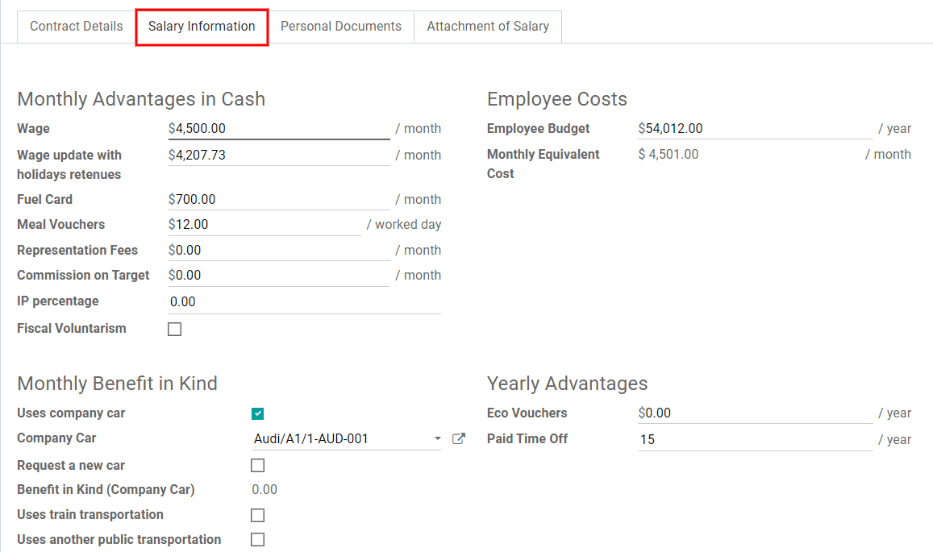
У цьому розділі визначено конкретні деталі щодо заробітної плати. Цей розділ залежить від країни, тому залежно від місцезнаходження компанії ці поля можуть відрізнятися.
Введіть суму в різні поля або поставте позначку у відповідному полі, щоб застосувати перевагу. Деякі опції, які можна ввести тут, включають Талони на харчування, Паливна картка, Інтернет, Оплачувана відпустка тощо.
Деякі поля можуть бути автоматично заповнені на основі договорів, вибраних на вкладці Деталі договору.
Нарахування заробітної плати
Будь-які автоматичні відрахування або розподіли для співроб, такі як виплати аліментів на дітей та стягнення із заробітної плати, називаються додатком до заробітної плати. У цьому розділі встановлюються всі ці відрахування або розподіли.
Щоб додати нове відрахування, натисніть Додати рядок. Введіть опис розподілу в розділі Опис.

Виберіть Прикрашений тип з випадаючого меню. Виберіть один із:
Нарахування заробітної плати: Будь-які платежі, що стягуються на щось, що не є аліментами. Зазвичай будь-які стягнення, такі як судові позови, сплати податків тощо.
Перерахування із зарплати: Будь-яке відрахування, яке не є обов’язковим, але добровільним, наприклад, перерахування коштів на ощадний рахунок коледжу до сплати податків.
Аліменти: Будь-які платежі, здійснені спеціально для сплати аліментів.
Введіть дати початку та завершення, до яких застосовується запис. Натисніть на випадаюче меню під Від та До, перейдіть до потрібного місяця та року за допомогою значків < > (стрілка), а потім натисніть на дата.
Нарешті, введіть Сума, яку кожна платіжна відомість сплачує за запис.
Щоб видалити рядок, натисніть значок 🗑️ (кошик) в кінці рядка.
Зберегти та надіслати договір
Після створення та/або зміни договору збережіть його, натиснувши кнопку Зберегти. Далі договір необхідно надіслати співробітнику для підписання.
Натисніть одну з наступних кнопок, щоб надіслати контракт співробітнику:
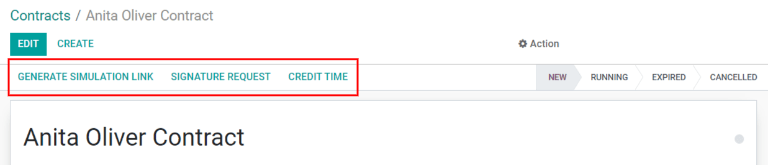
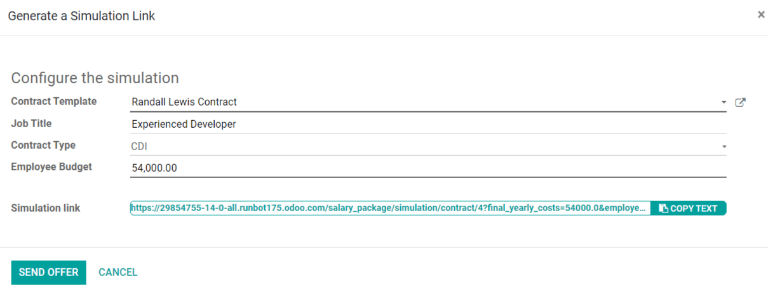
Створити посилання для симуляції: Ця опція доступна лише для бельгійських компаній. Натискання цієї кнопки відкриває спливаюче вікно, яке містить основну інформацію з контракту, а також посилання на контракт під час використання конфігуратора зарплати. Натисніть Надіслати пропозицію, щоб надіслати електронного листа співробітнику для підписання контракту.
Примітка
Щоб надіслати контракт за допомогою Створити посилання для симуляції, у PDF-файлі контракту, що надсилається співробітнику, має бути поле для підпису, щоб він міг його підписати.
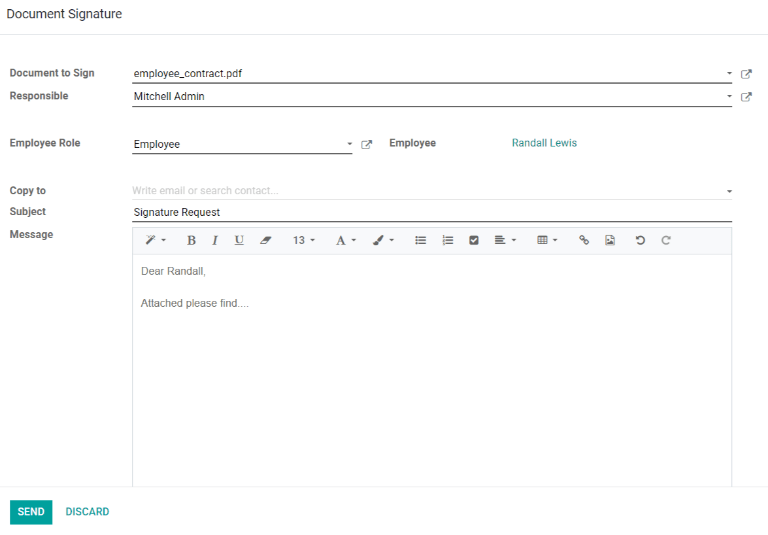
Запит на підпис: Натисніть цю кнопку, і з’явиться спливаюче вікно, де можна ввести електронний лист співробітнику. Виберіть документ, наприклад, договір, угоду про нерозголошення або політику роботи вдома, з випадаючого меню та заповніть розділ електронної пошти. Натисніть Надіслати, коли електронний лист буде готовий до надсилання.
Кредитний час: Ця опція доступна лише для бельгійських компаній. Після натискання з’являється спливаюче вікно, яке дозволяє змінити робочий час і розрахувати час відпустки.