
Використання послуги VoIP в Odoo за допомогою OnSIP
Вступ
ІР-телефонія Odoo може бути налаштована для роботи разом з OnSIP (www.onsip.com). У цьому випадку встановлення та налаштування сервера Asterisk не потрібні, оскільки вся інфраструктура розміщена та керована OnSIP.
Для використання цієї послуги вам потрібно буде відкрити обліковий запис на OnSIP. Перш ніж це зробити, переконайтеся, що ця послуга охоплює вашу територію та області, в які ви хочете зателефонувати. Після відкриття обліку OnSIP виконайте процедуру налаштування нижче.
Налаштування
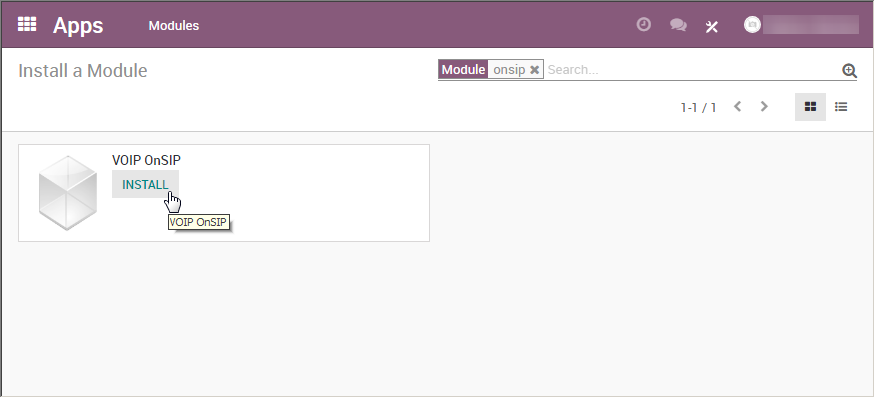
Перейдіть до додатків та встановіть модуль VoIP OnSIP.
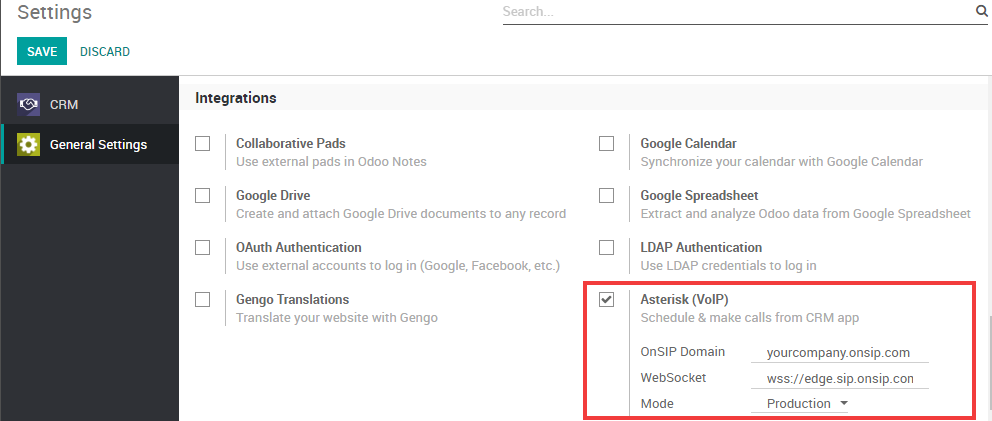
Перейдіть до Налаштування/Загальні налаштування. У розділі Інтеграція/Asterisk (VoIP) заповніть 3 поля:
Домен OnSIP - це домен, який ви обрали під час створення облікового запису на www.onsip.com. Якщо ви не знаєте цього, увійдіть до https://admin.onsip.com/, і ви побачите його у верхньому правому куті екрана.
WebSocket повинен містити wss: //edge.sip.onsip.com
Режим повинен бути Розробник
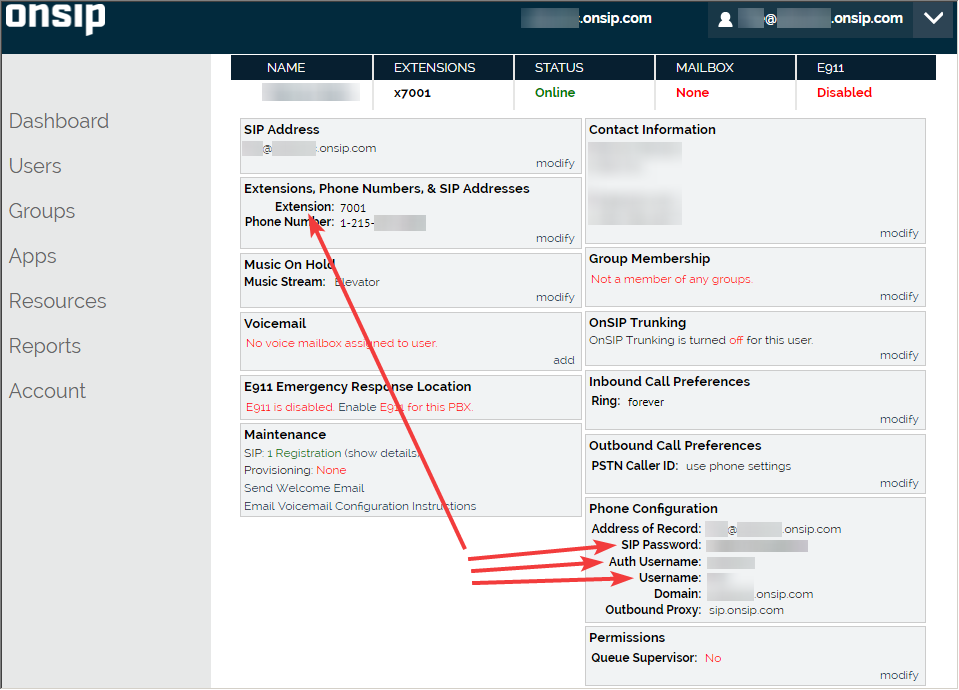
Перейдіть до Налаштування/Користувачі. У формі перегляду кожного користувача IP-телефонії на вкладці Налаштування введіть розділ Налаштування PBX:
Логін SIP/Розширення браузера: OnSIP „Ім’я користувача“
Авторизація користувача OnSIP: OnSIP „Ім’я користувача авт“
Пароль SIP: OnSIP „Пароль SIP“
Розширення для телефонів: „Розширення“ OnSIP
Ви можете знайти всю цю інформацію, увійшовши за адресою https://admin.onsip.com/users, а потім виберіть користувача, якого ви хочете налаштувати, і посилайтеся на поля, як це показано нижче.
Тепер ви можете телефонувати, натиснувши значок телефону у верхньому правому куті Odoo (переконайтеся, що ви ввійшли як користувач, який належним чином налаштований в Odoo та OnSIP).
Примітка
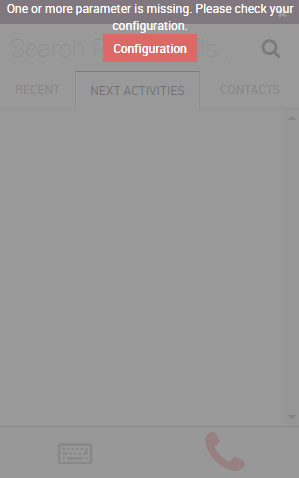
Якщо ви бачите повідомлення про відсутність параметрів на софтводі Odoo, обов’язково оновіть вікно Odoo та повторіть спробу.
Примітка
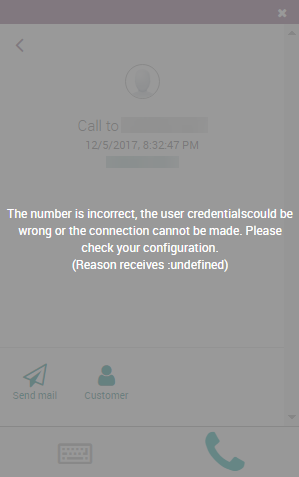
Якщо ви бачите повідомлення Неправильний номер у програмному телефоні Odoo, переконайтеся, що ви використовуєте міжнародний формат, починаючи зі знака плюс (+), а потім міжнародного коду країни. Наприклад: +16506913277 (де +1 – це міжнародний префікс для Сполучених Штатів).
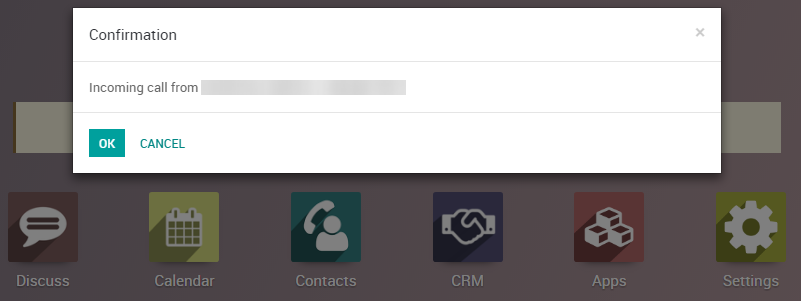
Тепер також можна телефонувати. Ваш номер - це той, який надається OnSIP. Odoo зателефонує і покаже повідомлення.
OnSIP на вашому мобільному телефоні
Щоб робити та отримувати телефонні дзвінки, коли ви не перебуваєте перед вашим комп’ютером, ви можете використовувати прикладну програму для мобільних телефонів паралельно з ІР-телефонією Odoo. Це корисно для викликів на ходу, але також для того, щоб переконатися, що ви чуєте вхідні дзвінки, або просто для зручності. Будь-який SIP softphone буде працювати.
На Android та iOS OnSIP успішно протестовано з Grandstream Wave. Під час створення облікового запису виберіть OnSIP у списку операторів. Потім вам потрібно буде налаштувати його наступним чином:
Ім’я облікового запису: OnSIP
SIP сервер: OnSIP „Домен“
ID користувача SIP: „Ім’я користувача“ OnSIP
ID Автентифікації SIP: „Ім’я користувача аут.“ OnSIP
Пароль: OnSIP „Пароль SIP“
Окрім здійснення дзвінків із Grandstream Wave на вашому телефоні, ви також можете здійснювати дзвінки, натискаючи номери телефонів у браузері на вашому ПК. Це змусить Grandstream Wave дзвонити та перенаправляти дзвінок через ваш телефон іншому абоненту. Такий підхід корисний, щоб уникнути втрати часу на набір номерів телефонів. Для цього вам знадобиться розширення Chrome OnSIP Call Assistant.
Попередження
Недоліком використання софтфона на мобільному телефоні є те, що ваші дзвінки не будуть реєструватися в Odoo, оскільки софтфон діє як окремий додаток.