
VoIP-віджет
Віджет VoIP – це доповнення, доступне користувачам Odoo через модуль VoIP. Він використовується для інтеграції віртуальної телефонії в базу даних. Віджет – це центр керування для здійснення та керування дзвінками в Odoo.
Телефонні дзвінки
Щоб здійснювати телефонні дзвінки, перебуваючи в базі даних Odoo, натисніть значок 📞 (телефон), розташований у верхній панелі навігації.
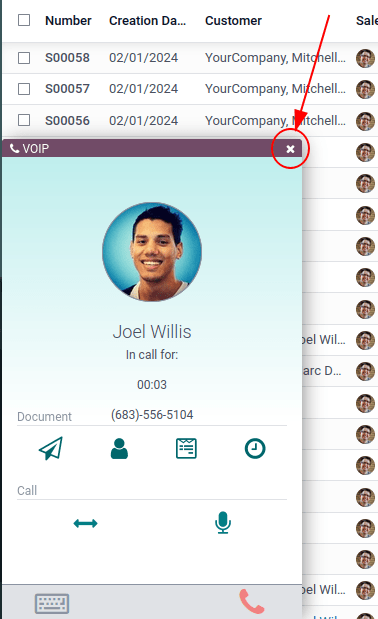
Після натискання в лівому нижньому куті бази даних Odoo з’являється спливаючий віджет VOIP. Віджет дозволяє користувачам вільно переміщатися по базі даних, здійснюючи та приймаючи дзвінки.
Під час отримання дзвінків в Odoo віджет VOIP дзвонить і відображає сповіщення. Щоб закрити віджет, натисніть значок X (закрити) у верхньому правому куті екрана віджета.
Примітка
Номер VoIP надано компанією Axivox. Його можна отримати, перейшовши за посиланням https://manage.axivox.com/. Після входу на портал перейдіть до (стовпець).
Усунення несправностей
Порада
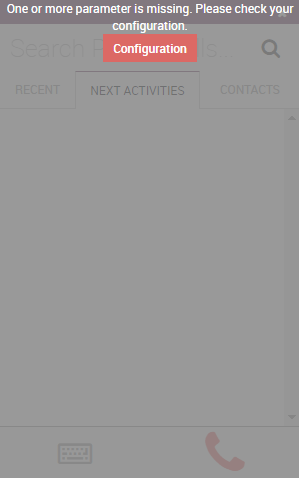
Якщо у віджеті Odoo VoIP з’являється повідомлення про помилку Відсутній параметр, оновіть вікно Odoo та спробуйте ще раз.
Порада
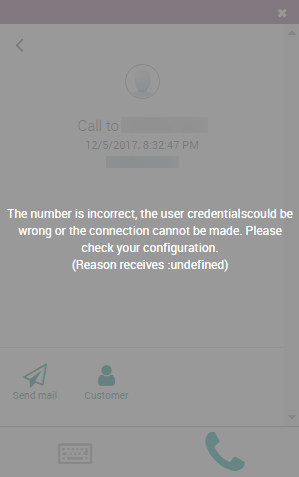
Якщо у віджеті Odoo VoIP з’являється повідомлення про помилку Неправильний номер, переконайтеся, що ви використовуєте міжнародний формат, починаючи зі знака + (плюс), а потім міжнародний код країни.
(Наприклад, +16506913277, де +1 – це міжнародний префікс для Сполучених Штатів.)
Вкладки
Загалом у віджеті VoIP є три вкладки (Останні, Наступні активності та Контакти), які використовуються для керування дзвінками та щоденними активностями в Odoo.
Нещодавні
На вкладці Нещодавні віджета VoIP доступна історія дзвінків користувача. Вона включає вхідні та вихідні дзвінки. Будь-який номер можна натиснути, щоб розпочати дзвінок.
Нещодавні активності
На вкладці Наступні активності віджета VoIP користувач може побачити будь-які призначені йому дії та ті, які з них потрібно виконати протягом дня.
Клацніть дію на цій вкладці, щоб виконати будь-які дії, зокрема: надсилання електронного листа, доступ до контакту, планування іншої дії або доступ до пов’язаного запису (наприклад, замовлення на продаж, потенційного клієнта/можливості або завдання проекту).
Користувач також може позначити активність як завершену, редагувати деталі активності або скасувати її.
Щоб зателефонувати клієнту у зв’язку із запланованою справою, натисніть значок 📞 (телефон) або натисніть значок ⌨️ (клавіатура), щоб набрати інший номер для клієнта.
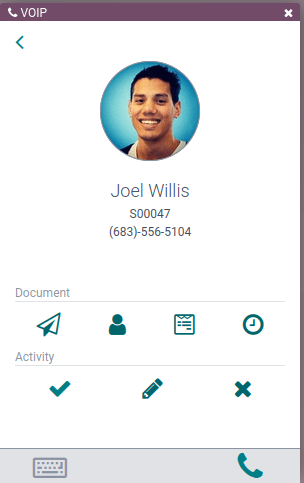
Деякі інші значки з’являються у віджеті VoIP, розділені на два розділи: Документ та Активність.
У розділі Документ, справа наліво:
➣ (паперовий літачок) значок: надсилає електронний лист
👤 (значок людини): перенаправляє на картку контакту
📄 (документ): перенаправляє на вкладений запис в Odoo
🕓 (годинник): запланувати активність
Під розділом Активність, зліва направо:
✔️ (галочка): позначити активність як виконану
✏️ (олівець): редагувати активність
✖️ (скасувати): скасувати активність
Контакти
На вкладці Контакти віджета VoIP користувач може отримати доступ до контакту в додатку Контакти.
Будь-якому контакту можна легко зателефонувати, натиснувши на нього на вкладці Контакти віджета VoIP.
Функція пошуку також доступна у верхньому правому куті віджета, представлена значком 🔍 (лупа).