Розширені плани набору
Зазвичай компанії щодня отримують багато вхідних дзвінків, але багато хто не хоче, щоб їхні команди відповідали на дзвінки 24 години на добу, 7 днів на тиждень.
Використовуючи розширені функції плану набору Axivox, процес можна автоматизувати, а маршрутизацію налаштувати для всіх сценаріїв. Таким чином, клієнти ніколи не чекають і не розчаровуються через те, що не можуть ні з ким зв’язатися.
Використовуючи розширені елементи в планах набору номера, компанії можуть автоматизувати маршрутизацію викликів у певні дні або час, наприклад, у святкові дні. Компанії також можуть дозволити абонентам самостійно вводити додаткові номери та автоматично переадресовуватися за допомогою цифрового рецепціона. Таким чином, адміністративній команді не потрібно бути доступною цілодобово.
Існує навіть можливість маршрутизації абонентів залежно від того, звідки вони телефонують, що максимізує ефективність.
Важливо
Щоб отримати докладнішу інформацію про основні плани набору та про те, як додавати елементи, відвідайте Основи плану набору.
Попередження
Використання доповнення браузера для перевірки орфографії може перешкоджати роботі візуального редактора в номерах. Не використовуйте перекладач із консоллю керування Axivox.
Розширені елементи
У планах набору номера Axivox (як описано в Основи плану набору) можна використовувати два розширені елементи.
Запис: функцію запису ввімкнено (потрібна зміна плану, увімкнено в налаштуваннях Axivox).
ID абонента: замінити ідентифікатор абонента на номер, з якого телефонують, або вільний текст.
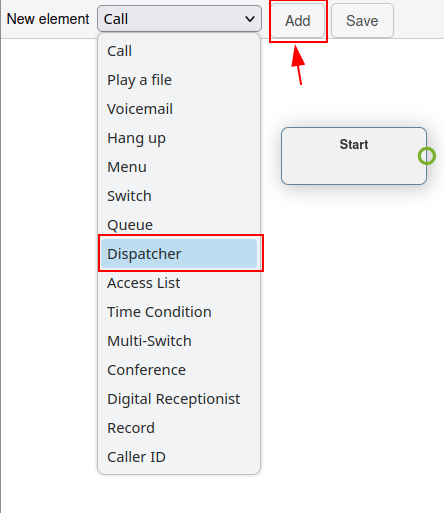
Щоб додати один із цих елементів, перейдіть на сторінку Плани набору, розташовану в меню ліворуч від консолі керування Axivox.
Далі натисніть кнопку Візуальний редактор праворуч від потрібного плану номерів, щоб його відредагувати. Нарешті, відкрийте випадаюче меню Новий елемент, виберіть елемент і натисніть Додати.
Для отримання додаткової інформації відвідайте Плани набору.
Важливо
Елемент Запис записує виклики, що маршрутизуються через цей елемент, і вимагає додаткової зміни плану в Axivox.
Щоб увімкнути запис на Axivox, перейдіть до розділу Налаштування в консоль керування Axivox. Потім перейдіть до випадаючого меню Запис внизу сторінки. Звідти виберіть Увімкнено з випадаючого меню, щоб увімкнути запис за допомогою елемента Запис в абонентському плані.
Порада
Якщо випадаюче меню Запис недоступне та не може бути змінене, зверніться до Axivox, щоб увімкнути цю функцію.
Елемент Caller ID дозволяє замінити ідентифікатор абонента нижче за течією, після маршрутизації.
Після додавання елемента Caller ID до плану набору та подвійного клацання по ньому для його налаштування з’являться два варіанти.
Перше поле - це поле Вільний текст, де можна ввести будь-який текст для заміни ідентифікатора абонента. Другий варіант - Замінити ID абонента на номер, з якого телефонують. Цей варіант замінює ідентифікатор абонента на Номер вхідного виклику.
Порада
Компанія може використовувати елемент Caller ID для заміни Вхідний номер, щоб співробітники або зовнішні переведені особи не могли бачити номер, а інформація залишалася конфіденційною.
Основні елементи маршрутизації
Базові елементи маршрутизації в планах набору Axivox забезпечують маршрутизацію на основі внутрішніх номерів. Це можна зробити, додавши Меню для числового зв’язку номерів набору з дією, або використовуючи Цифрового рецепціоналіста для автоматичної маршрутизації чи прослуховування внутрішнього номера на основі введених клавіш від абонента.
Основна відмінність між цими двома елементами полягає в тому, що Цифровий реєстратор не потребує попереднього числового налаштування з діями. Натомість він діє як віртуальний реєстратор.
Меню: додати каталог набору за номером та налаштувати дії для подальшого доступу (не термінал). Наприклад, функція набору за номерами може містити елемент, у якому натискання на „2“ перенаправляє абонента до елемента, пов’язаного з „2“ в елементі Меню в плані набору.
Цифровий рецепціоніст: підключити віртуального диспетчера для прослуховування додаткових номерів.
Щоб додати один із цих елементів, перейдіть на сторінку Плани набору, розташовану в меню ліворуч від консолі керування Axivox. Далі натисніть кнопку Візуальний редактор праворуч від плану набору, щоб відредагувати його. Потім відкрийте випадаюче меню Новий елемент, виберіть елемент і натисніть Додати.
Для отримання додаткової інформації відвідайте Плани набору.
Сценарій цифрового реєстратора
Елемент Цифровий рецепціоніст - це функція прослуховування, яка точно направляє абонентів за планом набору на основі додаткового номера, який вони вводять за допомогою клавіатури.
Встановіть Цифровий рецепціоніст, щоб позбутися необхідності постійно чергувати в команді або в режимі реального часу. Завдяки цьому дзвінки тепер надходять до адресата без втручання реальної людини.
Після додавання елемента Цифровий рецепціоніст до абонентського плану, підключіть відповідні кінцеві точки та двічі клацніть на елементі, щоб встановити Тайм-аут у спливаючому вікні цифровий рецепціоніст, що з’явиться.
Тайм-аут можна встановити з кроком у 5 секунд, від 5 до 60 секунд.
Важливо
Елемент Цифровий рецепціоніст вимагає елемента Відтворення файлу з обох боків, щоб пояснити, яку дію слід виконати, і коли введено неправильне розширення.
Example
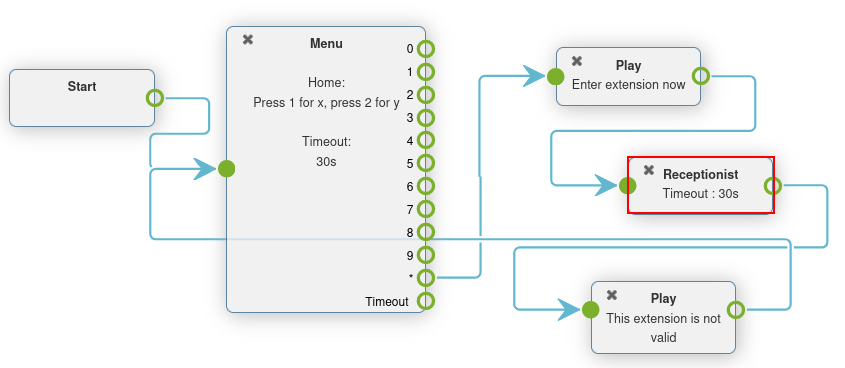
Під час налаштування плану набору у спливаючому вікні Редактор плану набору додайте елемент Меню з Вітальне повідомлення, який може виглядати так: Натисніть зірочку, щоб набрати додатковий номер.
Потім, в елементі Menu, для опції * (зірка), зв’яжіть елемент Відтворити файл, який відтворюватиме Аудіоповідомлення зі словом: Введіть додатковий номер особи, з якою ви намагаєтеся зв’язатися.
Після першого елемента Відтворити файл додайте елемент Цифровий рецепціоніст, а потім ще один елемент Відтворити файл із зазначенням «Це недійсне розширення».
Цей останній елемент призначений для замикання циклу, якщо абонент не введе правильне розширення.
Зрештою, цей останній елемент Відтворити файл зациклюється назад в елемент Меню.
Важливо
Елементи плану набору можна налаштувати, двічі клацнувши на них та вибравши для них різні функції консолі Axivox.
Наприклад, потрібно створити Аудіоповідомлення, а потім вибрати його в елементі Відтворити файл або Меню.
Для отримання додаткової інформації див. цю документацію Аудіоповідомлення.
Розширені елементи маршрутизації
Розширені елементи маршрутизації автоматично спрямовують дзвінки на вхідний(і) номер(и). Це можна налаштувати за допомогою геолокації, білого списку або змінних на основі часу. Дзвінки проходять через фільтр перед кінцевим пунктом призначення та маршрутизуються на основі встановлених змінних.
Нижче наведено розширені елементи маршрутизації:
Диспетчер: створити фільтр викликів для маршрутизації трафіку на основі геолокації ідентифікатора абонента.
Список доступу: створити персоналізований список доступу з уподобаннями VIP-клієнтів.
Часова умова: створювати часові умови для маршрутизації вхідного трафіку навколо свят або інших чутливих часових періодів.
Порада
Білий список – це технічний термін, який використовується для створення списку дозволених номерів. І навпаки, чорний список використовується для створення списку заборонених номерів.
Щоб додати один із цих елементів, перейдіть на сторінку Плани набору, розташовану в меню ліворуч від консолі керування Axivox. Далі натисніть кнопку Візуальний редактор праворуч від плану набору, щоб відредагувати його. Потім відкрийте випадаюче меню Новий елемент, виберіть елемент і натисніть Додати. Для отримання додаткової інформації відвідайте Плани набору.
Сценарій диспетчера
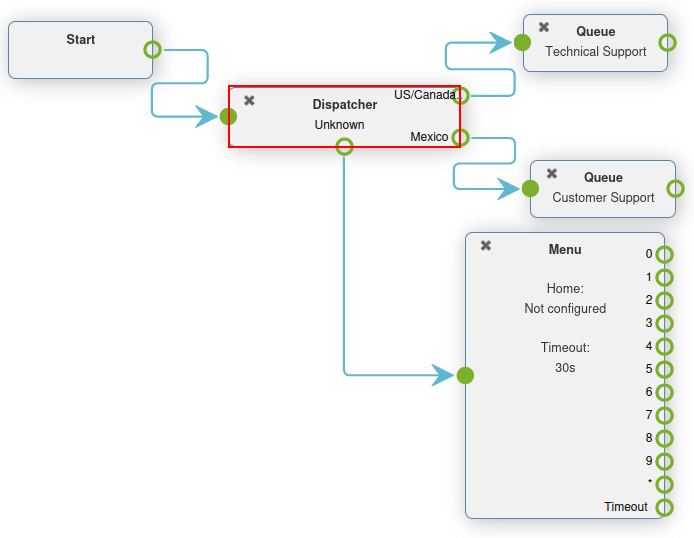
Елемент Диспетчер – це функція плану набору, яка спрямовує дзвінки на основі регіону або геолокації. У більшості випадків елемент Диспетчер у плані набору пов’язаний з елементом Старт, щоб фільтрувати або відстежувати дзвінки, що надходять на вхідний номер.
Двічі клацніть елемент Диспетчер у спливаючому вікні Редактор плану набору, щоб налаштувати його.
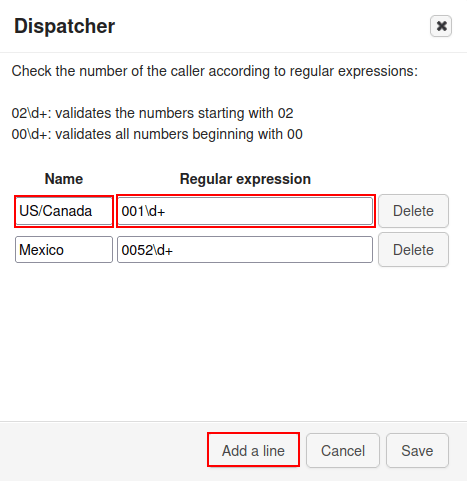
Цей елемент перевіряє числа (які проходять через цей елемент) відповідно до регулярних виразів. Щоб додати регулярний вираз, натисніть Додати рядок внизу спливаючого вікна Диспетчер.
Потім у розділі Назва введіть розпізнаване ім’я для ідентифікації цього виразу. Ця назва, яке відображається в елементі Диспетчер в плані набору, що відображається у спливаючому вікні Редактор плану набору.
У полі Регулярний вираз введіть код країни або код міста, на який Axivox має направляти вхідні дзвінки. Це особливо корисно, коли компанія хоче фільтрувати своїх клієнтів за певними чергами або користувачами на основі геолокації клієнта.
Щоб указати всі номери після певного коду країни або коду міста, додайте d+ після коду країни або код країни + код міста.
Example
02\d+: перевіряє числа, що починаються з0200\d+: перевіряє всі числа, що починаються з000052\d+перевіряє всі числа, що починаються з0052(код країни Мексика)001716\d+: перевіряє всі номери, що починаються з001716(код країни США + код міста Західний Нью-Йорк)
Порада
Регулярний вираз (скорочено «regex» або «regexp»), який іноді називають «раціональним виразом», - це послідовність символів, яка визначає шаблон збігу в тексті. Іншими словами, збіг знаходиться в межах заданого діапазону чисел.
Коли потрібні налаштування будуть завершені у спливаючому вікні Диспетчер, обов’язково натисніть Зберегти.
Після цього з’явиться елемент Диспетчер з різними маршрутами, доступними для налаштування, залежно від встановлених Регулярних виразів.
Приєднайте ці маршрути до будь-якого Новий елемент у спливаючому вікні Редактор плану набору.
За замовчуванням, шлях Невідомо відображається в елементі Диспетчер після встановлення принаймні одного Регулярний вираз.
Виклики йдуть цим маршрутом/шляхом, коли їхній номер не відповідає жодному Регулярний вираз, встановленому для елемента Диспетчер.
Сценарій умов часу
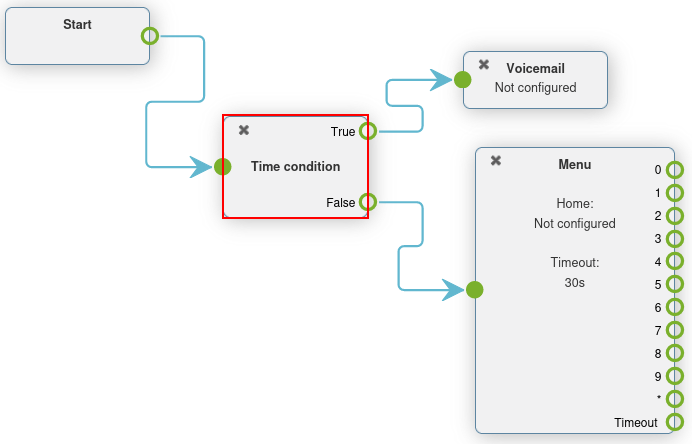
Коли елемент Часова умова додається до плану набору, він має просту маршрутизацію True та False.
Після додавання елемента Часова умова до абонентського плану двічі клацніть на ньому, щоб налаштувати змінні. Година/Хвилина, Дні тижня, День місяця та Місяць – усі вони можуть бути налаштовані.
Якщо час, коли абонент зв’язується з вхідним номером, відповідає встановленим умовам часу, тоді дотримується шляху True, інакше дотримується шляху False.
Example
Для компанії, яка щорічно закривається на свято Дня Незалежності США (4 липня), слід встановити такі часові умови:
Година/Хвилина -
від 0:0 до 23:59День тижня -
Всі до всіхДень місяця -
Від 4 до 4Місяць -
Липень
Елемент Time Condition особливо корисний для свят, вихідних та для встановлення робочого часу. Коли абонент досягає місця призначення, де йому можуть допомогти, або за допомогою реальної людини, або голосової пошти, це зменшує втрачений час та зависання.
Важливо
Щоб встановити Часовий пояс, під яким працює Часова умова, перейдіть до консолі керування Axivox та натисніть Налаштування у меню ліворуч. Потім встановіть Часовий пояс, використовуючи друге поле знизу, натиснувши спадне меню.
Сценарій списку доступу
Елемент Список доступу у плані набору дозволяє маршрутизацію певних номерів і забороняє інші номери.
Після додавання елемента Список доступу до плану набору, його можна налаштувати, двічі клацнувши на елементі безпосередньо у спливаючому вікні Редактор плану набору.
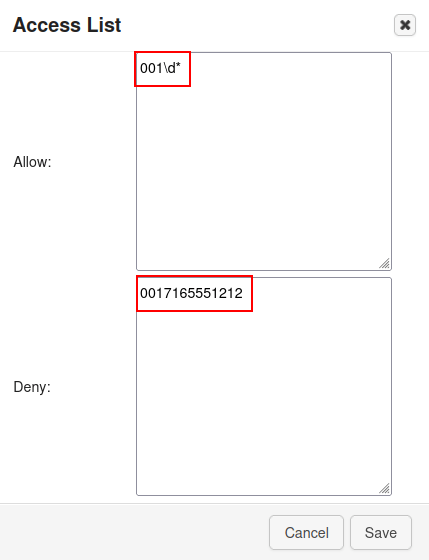
У полях Дозволити та Заборонити спливаючого вікна Список доступу з’являються два поля, де можуть базуватися регулярні вирази.
Example
Для дуже важливого клієнта його номер можна встановити в полі Дозволити, і цих абонентів можна буде перенаправляти безпосередньо до керівництва.
Порада
Регулярний вираз (скорочено «regex» або «regexp»), який іноді також називають «раціональним виразом», - це послідовність символів, яка визначає шаблон відповідності в тексті.
Example
2\d\d: перевіряє числа від200 до 29902\d*: перевіряє всі числа, що починаються з020017165551212: перевіряє число (0017165551212)
Після встановлення регулярних виразів або чисел у полях Дозволити та Заборонити натисніть кнопку Зберегти у спливаючому вікні Список доступу.
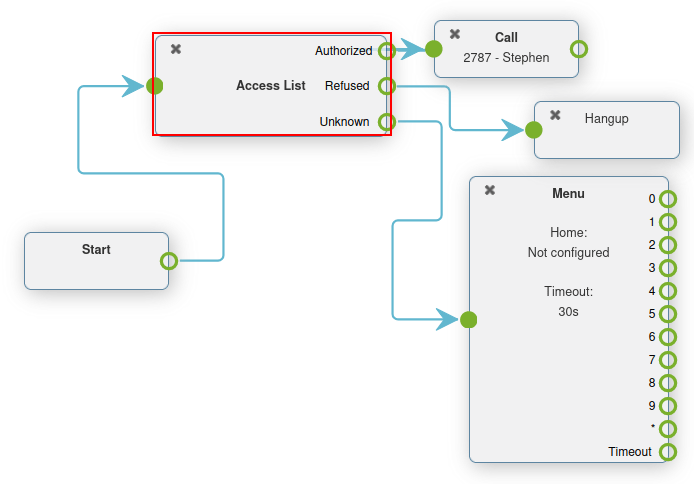
Потім, в елементі Список доступу в плані набору доступні три шляхи (або маршрути) для посилання на подальші дії.
Невідомі виклики можна направляти через звичайний потік меню, додавши елемент Меню та підключивши його до шляху Невідомо. Виклики Відмовлено можна направляти до елемента Покласти слухавку. Нарешті, абонентів Авторизовано можна перенаправляти на певний додатковий номер або в чергу.
Перемикачі
Елемент Перемикач в Axivox - це проста дія маршруту, яка активується/деактивується.
Їх можна швидко активувати або вибрати, що дозволяє швидко змінювати маршрутизацію без зміни плану набору номера.
Альтернативні маршрути можна налаштувати таким чином, щоб у будь-який момент на них можна було переключитися. Це може бути зроблено через появу нових маршрутів або для коригування потоку транспорту з різних причин.
Axivox дозволяє використовувати простий вимикач вімк./вимкн. та мультиперемикач, який може мати кілька шляхів на вибір.
Перемикач: ручний елемент керування, який може перенаправляти рух залежно від того, чи відкритий (увімкнений) чи закритий (вимкнений).
Мультиперемикач: механізм для створення шляхів, їх увімкнення та вимкнення для переадресації вхідних дзвінків.
Базовий перемикач
Перемикач Перемикач можна налаштувати в консоль керування Axivox, перейшовши до Перемикачі у лівому меню. Щоб створити новий перемикач, натисніть Додати перемикач на панелі інструментів Перемикачі, налаштуйте для нього Назва та натисніть Зберегти.
Потім перемкніть потрібний перемикач у положення Увімк. або Вимк. у стовпці Стан на інф. панелі Перемикачі.
Цей стан Увімк. / Вимк. автоматично спрямовує трафік у плані нумерації, в якому встановлено цей перемикач.
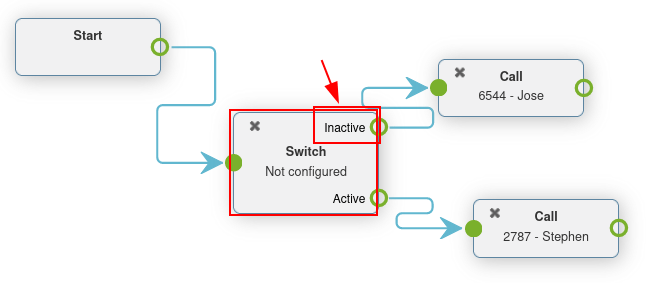
Трафік передається на маршрут Активно, коли на комутаторі увімкнено Вкл.. Трафік викликів передається на маршрут Неактивно, коли на комутаторі увімкнено Вимк..
Зміни можна вносити на льоту, просто натисніть Застосувати зміни, щоб застосувати їх.
Додати перемикач до плану набору
Щоб додати Перемикач до абонентського плану, перейдіть до консоль керування Axivox та натисніть Плани набору у меню ліворуч. Потім натисніть Візуальний редактор поруч із потрібним абонентським планом, щоб відкрити спливаюче вікно Редактор плану набору.
Потім у випадаючому меню Новий елемент виберіть Перемикач, а потім натисніть Додати. Двічі клацніть на елементі, щоб додатково налаштувати елемент Перемикач.
Мультиперемикач
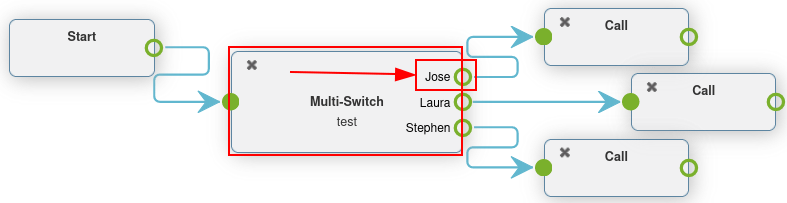
Елемент Multi-Switch в Axivox - це перемикач, за допомогою якого можна налаштувати кілька шляхів та перемикатися між ними.
Щоб налаштувати та встановити елемент Мультиперемикач, перейдіть до консоль керування Axivox. Потім натисніть на пункт меню Перемикачі у лівому меню.
Перейдіть на вкладку Мультиперемикач, щоб створити або встановити попередньо налаштований елемент Мультиперемикач.
Щоб створити новий Мультиперемикач, натисніть Створити новий. Потім введіть Назва для елемента, а потім введіть Доступний варіант. Вводьте один Доступний варіант на рядок. Не дублюйте жодних записів.
Не забудьте натиснути Зберегти після завершення.
Щоб вибрати Стан Мультиперемикача, натисніть спадне меню поруч із назвою Мультиперемикача на вкладці Мультиперемикач на панелі інструментів Перемикачі.
Вибраний Стан – це маршрут, який використовується в плані набору. Стан можна редагувати на льоту, просто переконайтеся, що ви натиснули Застосувати зміни.
Додати мультиперемикач до абонентського плану
Щоб додати елемент Multi-Switch до плану набору, перейдіть до консолі керування Axivox та натисніть Плани набору у лівому меню.
Потім виберіть або створіть план набору. Далі натисніть Візуальний редактор на потрібному плані набору.
У спливаючому вікні Редактор плану набору, що з’явиться, натисніть на випадаюче меню Новий елемент та виберіть Мультиперемикач. Потім натисніть Додати. Двічі клацніть на елементі, щоб додатково налаштувати елемент Перемикач.