
Робочі записи
Інф. панель Робочі записи, яку можна знайти, перейшовши за посиланням: , надає візуальний огляд індивідуальних табелів обліку робочого часу кожного співробітника, причому кожен день поділено на ранкову та денну зміни.
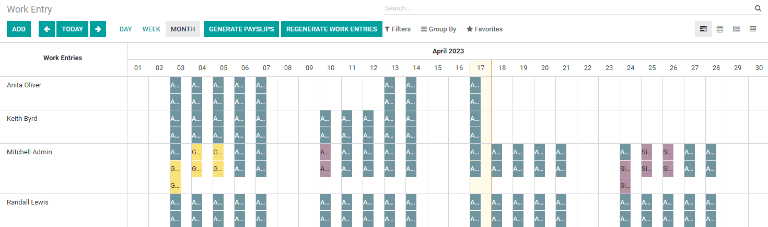
Щоб змінити вигляд таким чином, щоб відображалися лише записи за один день, тиждень або місяць, натисніть одне з відповідних посилань для День, Тиждень або Місяць, розташоване у верхній частині панелі інструментів.
Використовуйте значки ⬅️ (стрілка вліво) та ➡️ (стрілка вправо) ліворуч та праворуч від кнопки Сьогодні, щоб налаштувати відображені дати. Стрілки коригуватимуть дату залежно від вибраного типу часу. Наприклад, якщо вибрано місяць, стрілки переміщуватимуться на один місяць з кожним натисканням стрілки. Якщо вибрано тиждень або день, час переміщуватиметься на тиждень або день відповідно з кожним натисканням стрілки.
Додавання нового робочого запису
Якщо робочий запис відсутній і його потрібно додати, наприклад, лікарняний або відпустка, натисніть Додати, щоб створити новий робочий запис. З’явиться спливаюче вікно з кількома полями для заповнення.
Введіть Назва робочого запису, наприклад, Лікарняний або будь-який інший короткий опис. Виберіть Співробітник та Тип робочого запису з відповідних розкривних списків.
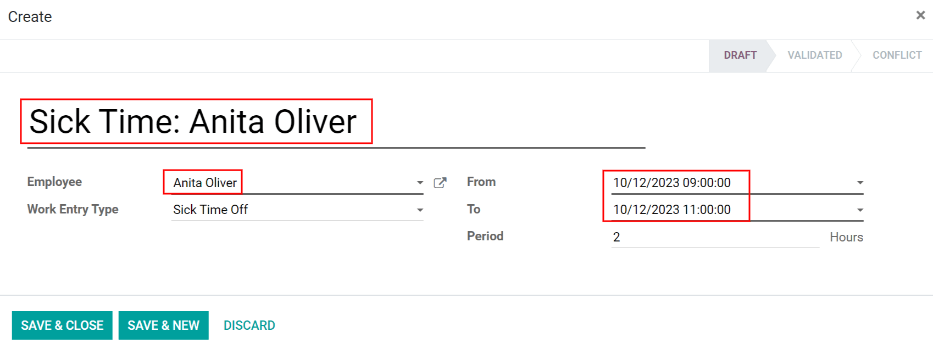
Далі введіть дату та час для робочого запису у випадаючих списках Від та До. Спочатку виберіть дату, перейшовши до правильного місяця та року за допомогою значків ⬅️ (стрілка вліво) та ➡️ (стрілка вправо), а потім натисніть на потрібний день.
Потім виберіть час, натиснувши на значок ⏰ (годинник), і використовуючи значки ⬆️ (стрілка вгору) та ⬇️ (стрілка вниз) для кожного розділу, щоб ввести годину, хвилину та секунду для періоду часу.
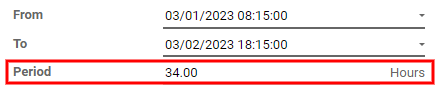
Період відображатиме години на основі записів До та Від.
Порада
Перш ніж натискати кнопку Зберегти та закрити або Зберегти та Створити новий, варто перевірити Період, щоб переконатися, що вказаний час відповідає полям До та Від.
Після введення інформації натисніть Зберегти та Закрити, щоб зберегти запис і закрити спливаюче вікно, або Зберегти та Створити новий, щоб зберегти запис і створити інший Тип робочого запису.
Повторно згенерувати робочі записи
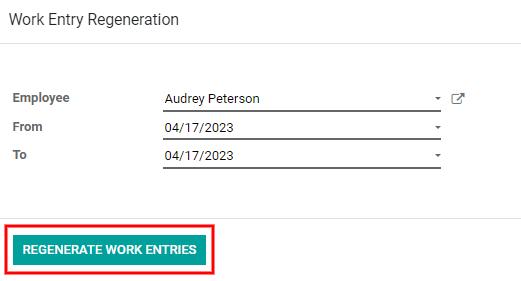
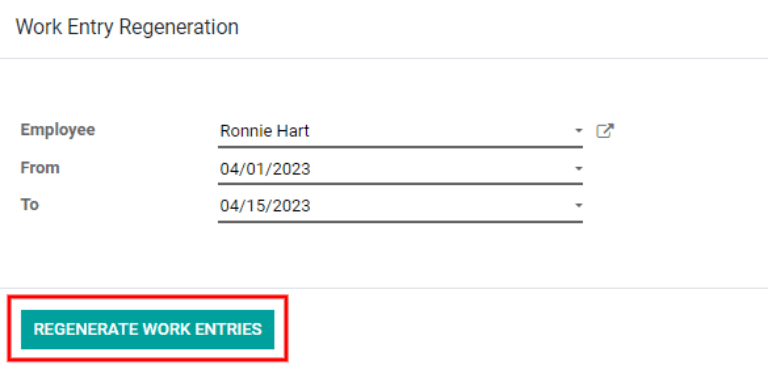
Після додавання або зміни робочого запису, робочі записи необхідно повторно створити для відповідного(их) співробітника(ів). Натисніть кнопку Згенерувати робочі записи у верхній частині головної панелі інструментів, і з’явиться спливаюче вікно.
Виберіть Співробітник, щоб повторно створити робочі записи, з випадаюче меню та налаштуйте поля Від та До, щоб відображався правильний діапазон дат. Натисніть кнопку Перетворити робочі записи, і робочі записи будуть повторно створені. Після завершення спливаюче вікно закриється.
Конфлікти
Конфлікт з’являється для будь-якого запиту, який не було схвалено, наприклад, лікарняний або відпустка, або якщо в робочому записі є помилки, наприклад, обов’язкові поля залишено порожніми. Конфлікти необхідно вирішити, перш ніж можна буде створити платіжні відомості.
Будь-який робочий запис, що має конфлікт, який потребує вирішення, відображається на інф. панелі Робочі записи, яку можна знайти за допомогою меню , де відображаються лише конфлікти, що потребують вирішення.
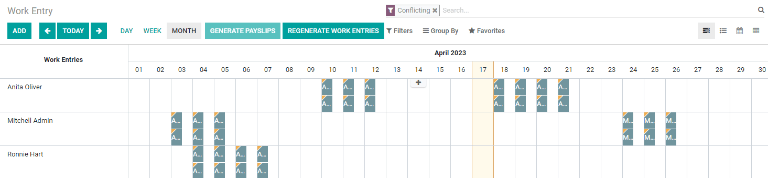
Конфлікти позначені помаранчевим трикутником у верхньому лівому куті кожного окремого запису. Натисніть на окремий робочий запис, щоб переглянути деталі конфлікту у спливаючому вікні.
Конфлікт коротко пояснюється в помаранчевому текстовому полі.
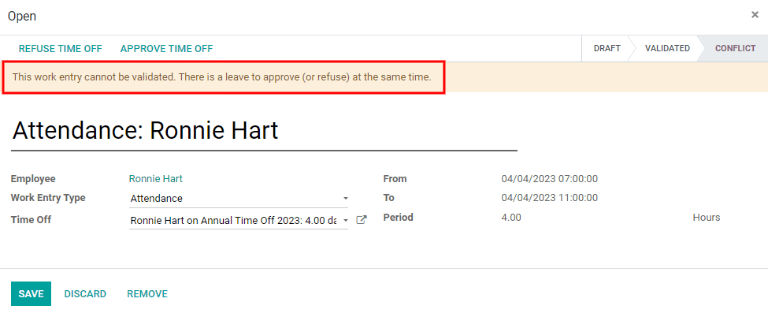
Ліворуч від спливаючого вікна вказані поля Назва робочого запису, Співробітник та Тип робочого запису. Діапазон дат Від та До, а також загальний запитуваний час (у годинах) відображаються в полі Період праворуч.
Якщо виник конфлікт, оскільки в системі вже існує запит на відпустку на той самий час, відпустка буде внесена в поле Відпустка. Натискання кнопки Зовнішнє посилання поруч із записом Відпустка відкриє дублікат запиту на відпустку.
Деталі запиту на відпустку відображаються у спливаючому вікні. За потреби запит можна змінити. Натисніть кнопку Підтвердити або Відхилити, щоб схвалити або відхилити запит, а потім натисніть кнопку Зберегти, щоб зберегти зміни.
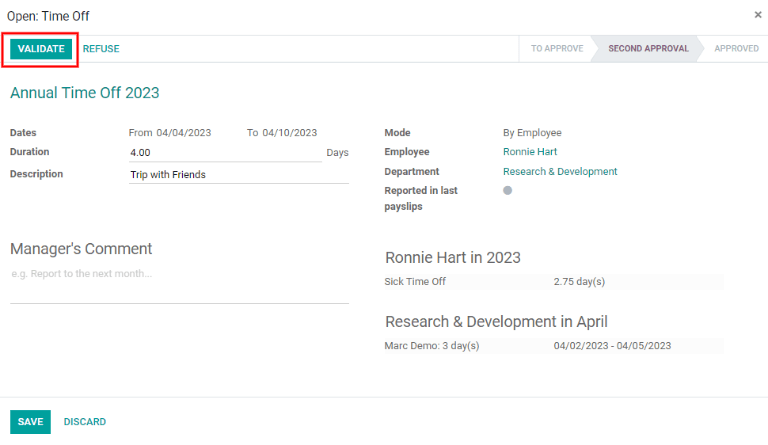
Після схвалення та збереження дубліката запиту на відпустку екран повертається до конфлікту. Натисніть Відхилити відпустку або Схвалити відпустку за допомогою кнопок у верхньому правому куті, щоб схвалити або відхилити запит. Повторюйте для всіх конфліктів, доки не залишиться конфліктів для вирішення.
Після вирішення конфліктів, робочі записи необхідно створити повторно для кожного співробітника, натиснувши кнопку Створити повторно робочі записи та ввівши відповідну інформацію для кожного співробітника.
Генерація платіжних відомостей
Щоб створити платіжні відомості, перейдіть до періоду часу, за який їх потрібно створити: день, тиждень або місяць. Коли відобразиться потрібний період оплати, натисніть кнопку Створити платіжні відомості.

Порада
Якщо кнопка Створити платіжні листки неактивна (відображається світло-бірюзовою замість темно-бірюзової), це свідчить про наявність конфліктів. Спочатку вирішіть конфлікти з’явиться як попередження, коли на Створити платіжні листки наведено курсор миші. Вирішіть усі конфлікти перед створенням платіжних листків.
З’явиться запис пакету для вибраного періоду часу. Назва пакету відображається у верхній частині поля Назва, зазвичай у ньому вказано місяць і рік для конкретного пакету.
Діапазон дат, до якого застосовуються платіжні відомості, відображається в полі Період. Назва компанії відображається в полі Компанія разом із опцією позначення платіжних відомостей як кредитної ноти. Щоб внести зміни, натисніть кнопку Редагувати у верхньому лівому куті, внесіть будь-які зміни, а потім натисніть Зберегти, щоб прийняти зміни, або Скасувати, щоб повернутися до початкових даних.
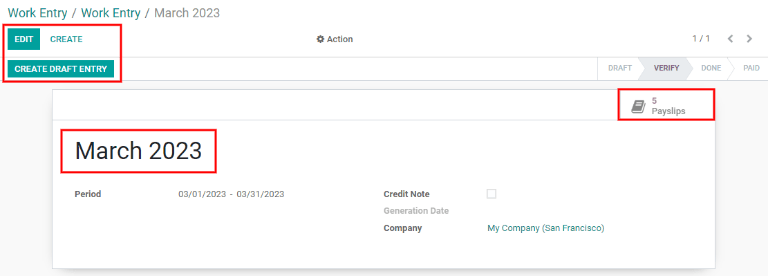
Натисніть кнопку Створити чернетку запису, щоб створити платіжні відомості для пакету.
Натисніть кнопку Платіжні відомості у верхньому правому куті, щоб переглянути всі платіжні відомості для пакету.
Примітка
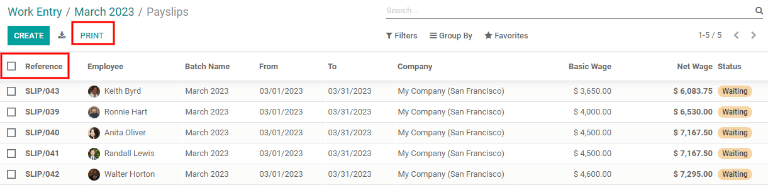
Платіжні відомості матимуть статус Очікування, доки не буде натиснуто кнопку Створити чернетку запису. Після цього статус платіжної відомості зміниться на Готово.
Розрахункові відомості можна роздрукувати, натиснувши на поле поруч із кожною розрахунковою відомостю для друку або натиснувши на поле поруч із Посилання, щоб вибрати всі розрахункові відомості одночасно. Натисніть кнопку Друк, і буде створено PDF-файл з усіма вказаними розрахунковими відомостями.
Перегляньте також