Посади
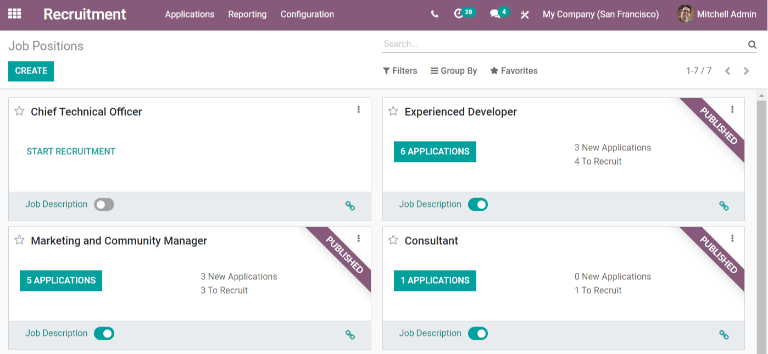
У стандартному режимі перегляду інф. панелі відображаються всі вакансії, незалежно від статусу. Відображаються поточні опубліковані вакансії з активними кандидатами, а також вакансії, які були створені, але ще не опубліковані.
Кожна вакансія відображається в окремій картці канбан. Якщо вакансія активна і кандидати можуть подавати заявки, то у верхньому правому куті картки з’явиться банер Опубліковано.
Перегляньте подані заявки, натиснувши кнопку # Заявки, де # – це кількість отриманих заявок. Якщо вакансія не опублікована, замість неї з’явиться кнопка Розпочати набір.
Створити нову посаду
Посаду можна створити двома способами: з головної інф. панелі Набір персоналу або з меню Конфігурація.
Щоб створити вакансію з меню Конфігурація, перейдіть до . Вакансії в цьому поданні відображаються у вигляді списку.
Створіть нову посаду на інф. панелі Посади, натиснувши кнопку Створити у верхньому лівому куті.
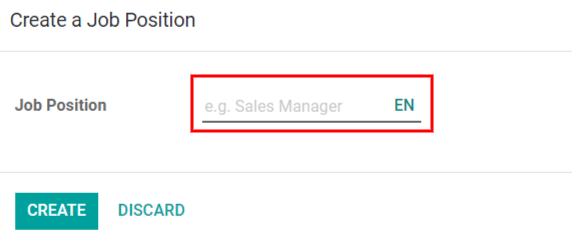
Потім з’явиться спливаюче вікно Створити посаду. У ньому введіть назву посади (наприклад, Менеджер з продажу, Інженер-механік тощо). Після завершення натисніть кнопку Створити, щоб зберегти запис, або кнопку Відхилити, щоб видалити його.
Після створення вакансії вона відображатиметься як картка у режимі канбан на головній інф. панелі Набір персоналу`, а також у вигляді списку на інф. панелі Конфігурація.
Редагувати нову посаду
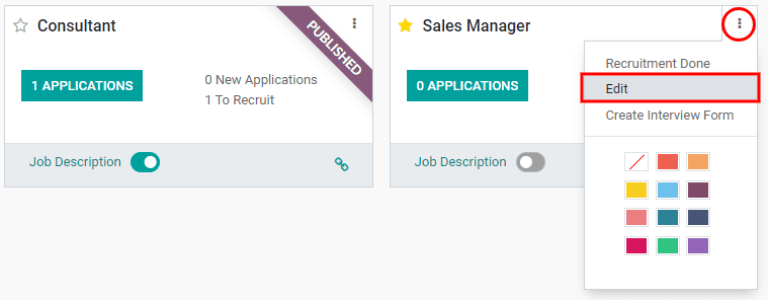
Після створення вакансії потрібно ввести її деталі. Натисніть на значок ⋮ (три крапки) у верхньому правому куті відповідної картки, щоб відкрити кілька опцій, а потім натисніть Редагувати, щоб редагувати деталі.
Введіть опис вакансії на вкладці Опис вакансії. Ця інформація відображається потенційним співробітникам під час пошуку доступних вакансій.
Набір персоналу
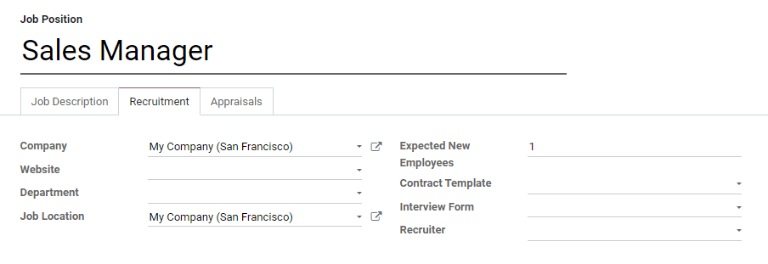
Вся основна інформація про вакансію вказана на вкладці Набір персоналу. Жодне з полів не є обов’язковим для заповнення, але гарною ідеєю буде надати хоча б кілька деталей, наприклад, де знаходиться вакансія.
Поля можна заповнити наступним чином:
Компанія: Виберіть компанію, для якої призначена вакансія.
Вебсайт: Виберіть вебсайт, де буде опубліковано вакансію.
Відділ: Виберіть відповідний відділ для посади.
Очікувана кількість нових співробітників: Введіть кількість співробітників, яких буде прийнято на цю посаду.
Шаблон договору: Виберіть шаблон договору, який буде використано під час пропозиції роботи кандидату.
Форма співбесіди: Виберіть форму, яку кандидати заповнять перед співбесідою, або створіть нову форму. Після вибору поруч із вибраною формою з’явиться кнопка Форма відображення (назва). Натисніть на неї, щоб побачити, як форма відображатиметься для кандидата на зовнішньому інтерфейсі.
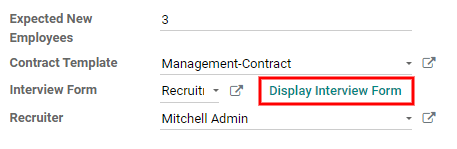
Рекрутер: Виберіть особу, яка проводитиме рекрутинг на цю посаду.
Оцінки
На цій вкладці відображаються шаблони Шаблон відгуку співробітника та Шаблон відгуку менеджера, які будуть використані після того, як співробітника буде прийнято на роботу, мине визначений час і буде запрошено відгук.
Створити форму співбесіди
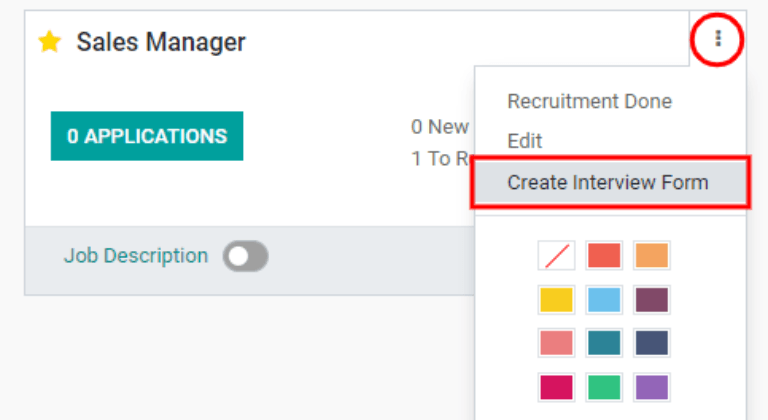
Після того, як вакансія створена, потрібно створити Форма співбесіди. У режимі канбан на інф. панелі натисніть значок ⋮ (три крапки) у верхньому правому куті картки, щоб відкрити кілька опцій, а потім натисніть Створити форму співбесіди.
Натисніть Додати розділ, щоб додати розділ до форми. З’явиться рядок, і можна буде ввести заголовок розділу. Після завершення клацніть за межами рядка або натисніть Enter, щоб зафіксувати новий розділ у формі.
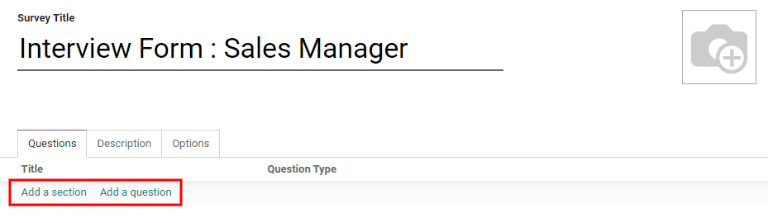
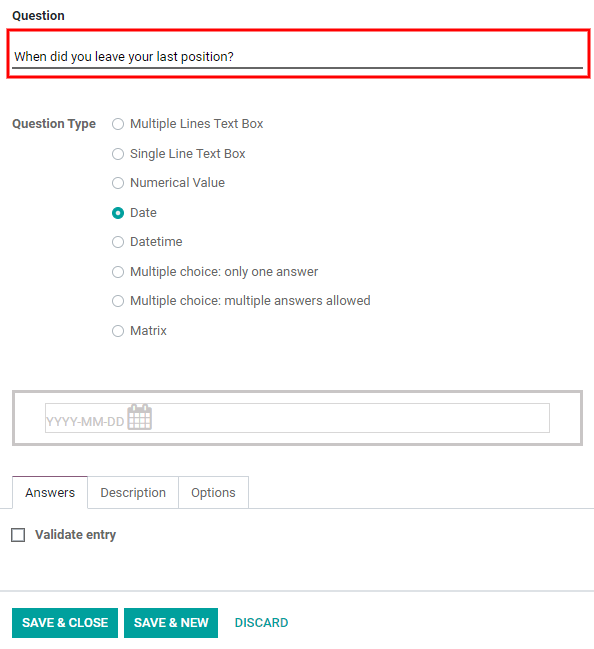
Далі натисніть Додати питання, щоб додати питання до розділу. З’явиться спливаюче вікно для введення деталей питання. Введіть питання у верхньому рядку.
Є кілька Типів запитань на вибір з:
Текстове поле з кількома рядками: дозволяє заявнику ввести кілька рядків тексту
Однорядкове текстове поле: обмежує кандидата лише одним рядком тексту
Числове значення: дозволяє вводити лише число
Дата: для вибору дати представлено модуль календаря
Дата й час: для вибору дати й часу відображається модуль календаря та значок годинника
Вибір з кількох варіантів відповіді: питання з множинним вибором, яке дозволяє кандидату обрати лише одну відповідь
Вибір з кількох відповідей: дозволено кілька варіантів відповідей: питання з вибором з кількох відповідей, яке дозволяє кандидату вибрати кілька варіантів відповідей
Матриця: таблиця, що налаштовується, яка дозволяє кандидату вибрати відповідь для кожного рядка
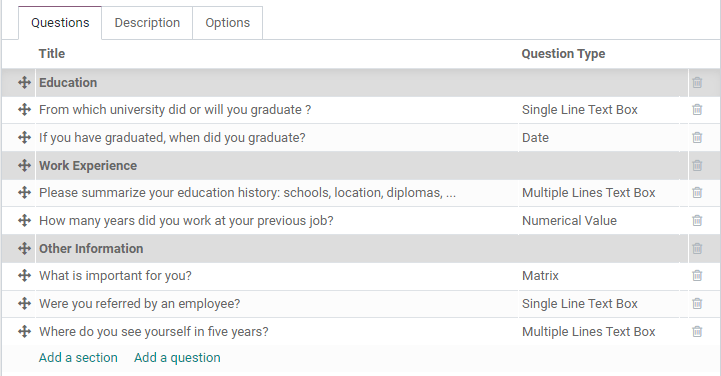
Питання та розділи можна реорганізувати. Переміщуйте їх, клацаючи та перетягуючи окремі заголовки розділів або рядки питань у потрібне положення.
Розділи позначені сірим фоном, а питання - білим.
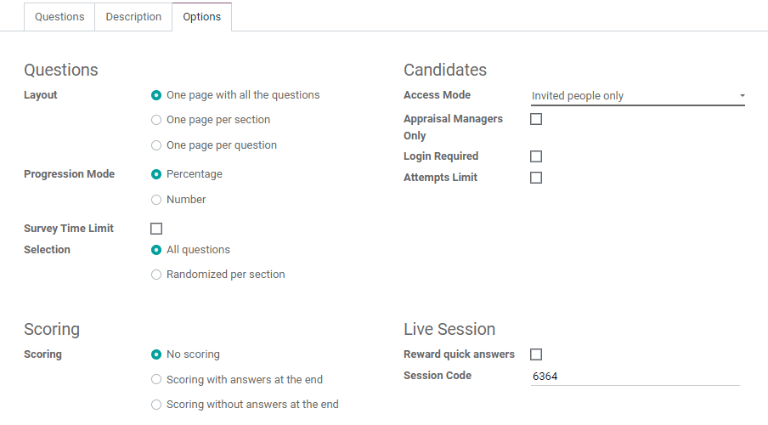
Далі налаштуйте параметри форми співбесіди. Натисніть вкладку Параметри, щоб переглянути всі параметри для налаштування за категоріями.
Питання
Макет: Виберіть, як мають відображатися питання.
Одна сторінка з усіма питаннями: Відображати всі розділи та питання одночасно.
Одна сторінка на розділ: Відображати кожен розділ з відповідними питаннями на окремій сторінці.
Одна сторінка на запитання: Відображати одне запитання на кожній сторінці.
Режим прогресу: Відображає прогрес кандидата у вигляді Відсоток або Число.
Час опитування: Поставте позначку в цьому полі, щоб обмежити час, відведений для заповнення форми. Після встановлення позначки поруч із позначеним полем з’явиться поле для введення хвилин. Введіть час (у форматі XX:XX хвилина/секунда) у поле.
Вибір: Відобразити всю форму (наприклад, Усі питання) або лише випадковий вибір питань з кожного розділу (Випадково для кожного розділу).
Примітка
Хоча це опція, яку можна вибрати, опція Випадково за розділом зазвичай не вибирається для форми співбесіди.
Оцінювання
Без оцінювання: Виберіть цей параметр, щоб не оцінювати форму.
- Оцінювання з відповідями в кінці: Виберіть цю опцію, щоб оцінити форму та відобразити
правильні відповіді для кандидата після завершення заповнення форми.
Оцінювання без відповідей в кінці: Виберіть цей параметр, щоб оцінювати форму, але не відображати відповіді кандидату.
Якщо було вибрано один із варіантів оцінювання, з’явиться поле Успіх %. Введіть відсоток, необхідний кандидату для успішного складання іспиту (наприклад, 80.00%). Запис слід заповнювати у форматі “XX.XX”.
Кандидати
Режим доступу: Вкажіть, хто може отримати доступ до іспиту. Або Будь-хто з посиланням, або Тільки запрошені особи.
Тільки для менеджерів з оцінювання: Поставте позначку в цьому полі, щоб відповіді могли бачити лише менеджери, які перевіряють іспит. Якщо не позначити, результати зможе переглядати будь-хто.
Потрібно ввійти: Поставте позначку в цьому полі, щоб кандидати мали ввійти в систему перед складанням іспиту, незалежно від того, чи мають вони дійсний токен чи ні.
Обмеження спроб: Якщо є обмеження на кількість спроб складання іспиту, поставте позначку в цьому полі, а потім введіть максимальну кількість спроб у поле поруч.
Жива сесія
Нагороджувати за швидкі відповіді: Якщо іспит буде проходити в реальному часі, поставте позначку в цьому полі, щоб нараховувати більше балів учасникам, які відповідають швидко.
Код сеансу: Введіть код доступу, який дозволить глядачам увійти до сеансу іспиту в реальному часі.
Після заповнення всіх полів натисніть кнопку Зберегти, щоб зберегти зміни, або натисніть Скасувати, щоб видалити зміни.