
Пристрої та інтеграції
VoIP можна використовувати на багатьох різних пристроях, таких як комп’ютер, планшет, мобільний телефон тощо. Це корисно, оскільки зменшує витрати, а співробітники можуть працювати з будь-якої точки світу, якщо у них є широкосмугове підключення до Інтернету.
Odoo VoIP сумісний з SIP (Session Initiation Protocol), що означає, що його можна використовувати з будь-якою програмою, сумісною з SIP.
У цьому документі описано процес налаштування Odoo VoIP на різних пристроях та інтеграціях.
Odoo повністю інтегрований з усіма додатками Odoo, що дозволяє користувачам натискати на будь-який додаток та планувати дзвінок як дію в чатері.
Example
Наприклад, у додаткуу CRM користувач може натиснути на можливість, а потім натиснути Активності у чатері.
Далі вони можуть вибрати Виклик, а в розділі Дата виконання вони можуть вибрати дату.
Щойно вони натиснуть Зберегти, у чатері з’явиться активність.
Якщо Дата виконання відповідає сьогоднішній даті, активність відображається у віджеті VoIP.
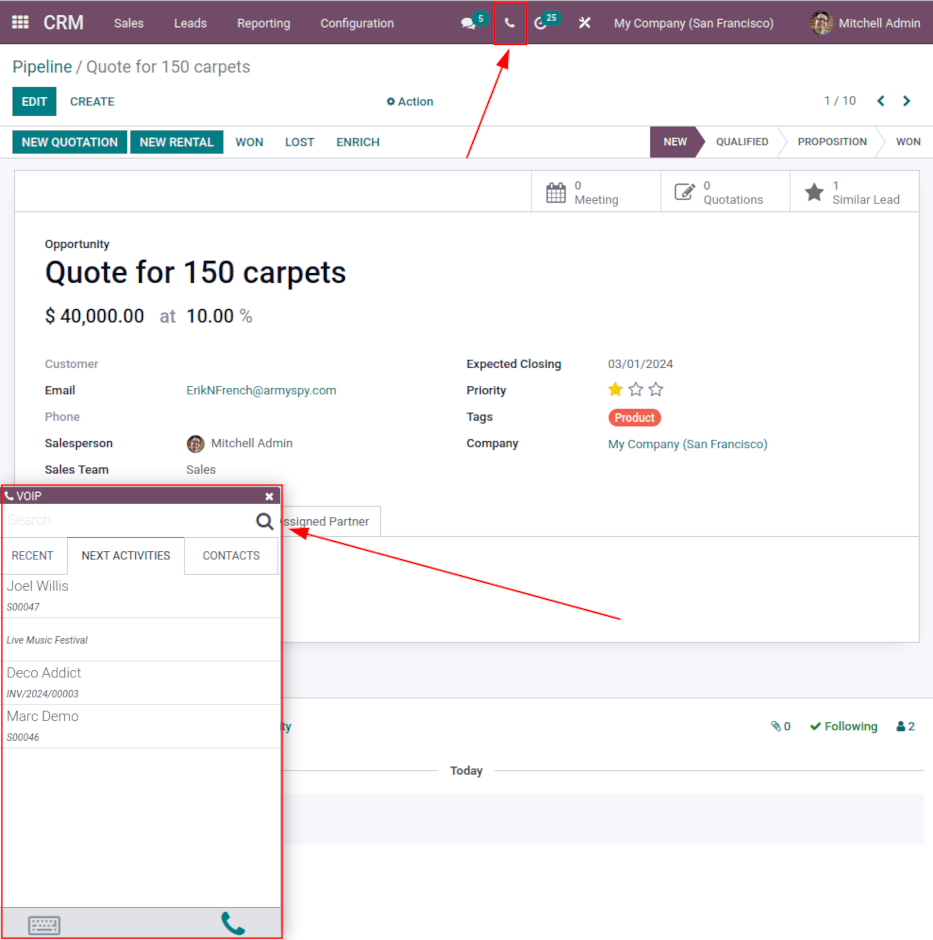
Odoo VoIP (ноутбук/настільний комп’ютер)
Модуль та віджет Odoo VoIP (голос через Інтернет-протокол) можна використовувати з будь-якого браузера на ноутбуці або настільному пристрої. Просто натисніть на значок 📞 (телефон) у верхньому правому куті, перебуваючи в базі даних Odoo, і віджет з’явиться.
Перегляньте також
Щоб дізнатися, як використовувати віджет VoIP на настільному/ноутбучному комп’ютері, перегляньте цю документацію: VoIP-віджет.
Odoo VoIP (планшет/мобільний пристрій)
Додаток Odoo VoIP можна використовувати на планшетах та мобільних телефонах через застосунки Odoo для Android або Apple IOS. Крім того, для доступу до бази даних можна використовувати мобільний веббраузер.
Попередження
Програми Odoo для Android та Apple IOS більше не підтримуються Odoo на порталах Android та Apple. Це означає, що служба підтримки Odoo обробляє лише обмежену кількість заявок на підтримку Odoo для Android або Apple IOS.
Важливо
Хоча вихідні дзвінки можна здійснювати за допомогою Odoo на мобільному пристрої, майте на увазі, що Odoo не є повноцінним VoIP додатком і не дзвонить під час вхідних дзвінків. Якщо користувачеві потрібно бути доступним на мобільному пристрої в будь-який час, слід використовувати додаток, такий як Zoiper. Такі додатки постійно залишаються на зв’язку у фоновому режимі.
Для отримання додаткової інформації дивіться цю документацію: Zoiper Lite.
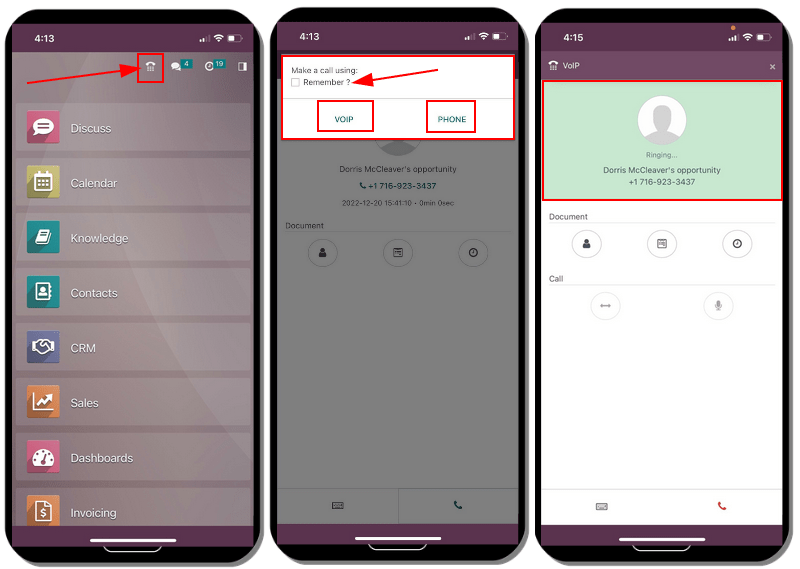
Перебуваючи в мобільному застосунку на мобільному пристрої/планшеті, відкрийте віджет Odoo VoIP, натиснувши на значок 📞 (телефон) у верхньому правому куті. Віджет відображається в нижньому лівому куті.
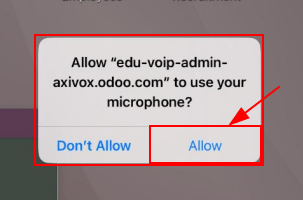
Під час першого дзвінка з планшета за допомогою мобільного застосунку користувачеві пропонується Дозволити базі даних використовувати мікрофон. Натисніть Дозволити, коли з’явиться запит, щоб продовжити дзвінок за допомогою мікрофона.
Цей крок є необхідним, незалежно від того, чи використовуєте ви мобільний додаток Odoo, чи веб-браузер.
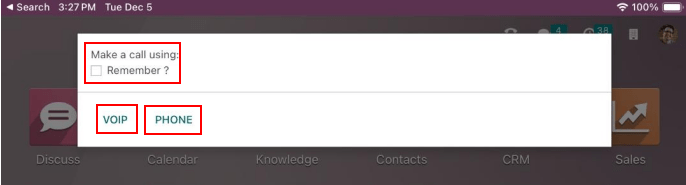
Потім Odoo запитує, як здійснити дзвінок. Два варіанти: VOIP або Телефон (якщо планшет увімкнено для дзвінків). Поставте прапорець поруч із Пам’ятати?, якщо це рішення буде використовуватися за замовчуванням надалі.
Ось як виглядає додаток Odoo VoIP на мобільному пристрої:
Zoiper Lite
Zoiper Lite - це безкоштовний VoIP SIP дозвонювач із голосовим та відеозв’язком.
Щоб почати користуватися додатком Zoiper, завантажте його на пристрій через сторінку завантаження Zoiper <https://www.zoiper.com/en/voip-softphone/download/current>.
Мобільний пристрій є найпоширенішим способом встановлення, і в цьому документі описано, як налаштувати додаток Zoiper для iOS. Знімки екрана та кроки можуть відрізнятися залежно від умов налаштування.
Після встановлення додатку Zoiper на мобільний телефон відкрийте її та натисніть Налаштування. Перейдіть до та натисніть на значок + (плюс), щоб додати обліковий запис.
Якщо обліковий запис VoIP вже налаштовано, натисніть Так. Це означає, що ім’я користувача та пароль облікового запису вже створено.
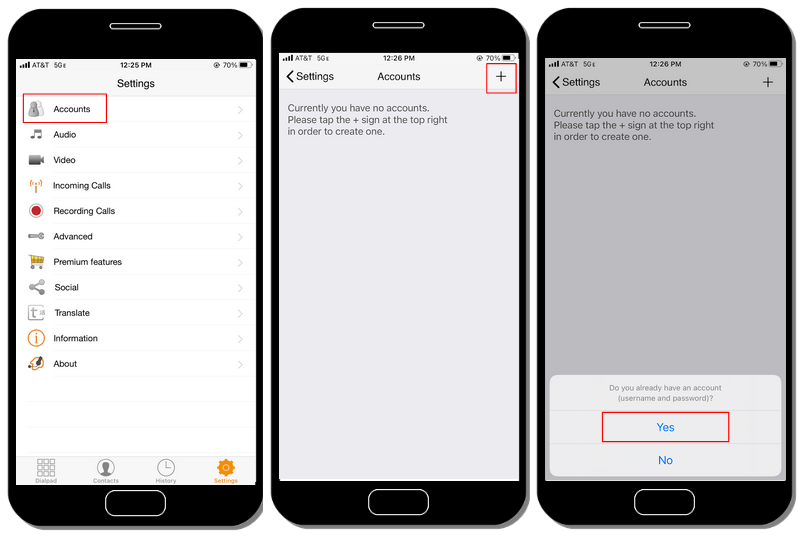
Далі натисніть Виберіть постачальника. На екрані, що з’явиться, натисніть Країна у верхньому правому куті, щоб звузити вибір постачальників до певної країни. Виберіть країну для постачальника, якого налаштовуєте, потім знайдіть Постачальник та виберіть його.
Example
Якщо налаштовуваний постачальник - Axivox, тоді виберіть Бельгія. Потім виберіть Axivox як постачальника.
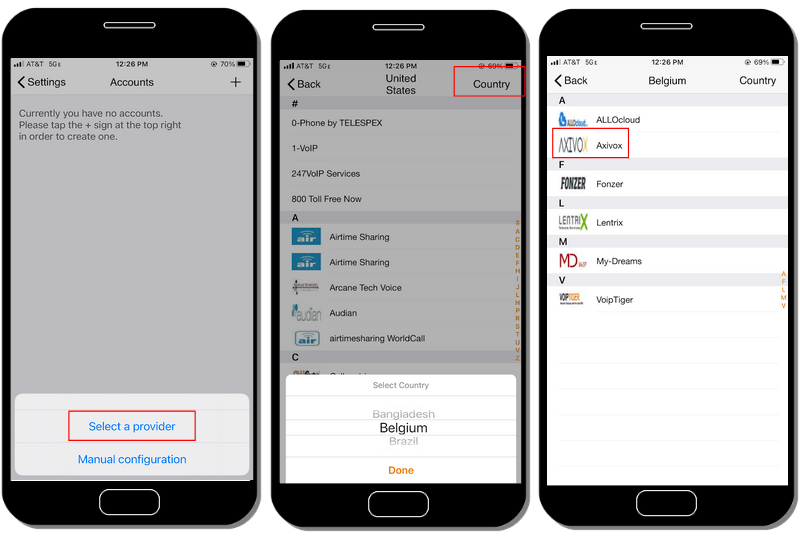
У розділі SIP введіть Ім’я облікового запису, Домен, Ім’я користувача та Пароль. Уся ця інформація залежить від облікового запису.
Порада
Щоб отримати доступ до цієї інформації через портал Axivox, перейдіть до . Ім’я користувача SIP, Домен, Пароль SIP та Адреса проксі-сервера присутні на цій вкладці.
Поле Zoiper |
Поле Axivox |
|---|---|
Назва облікового запису |
Може бути що завгодно |
Домен |
Домен |
Ім’я користувача |
Ім’я користувача SIP |
Пароль |
Пароль SIP |
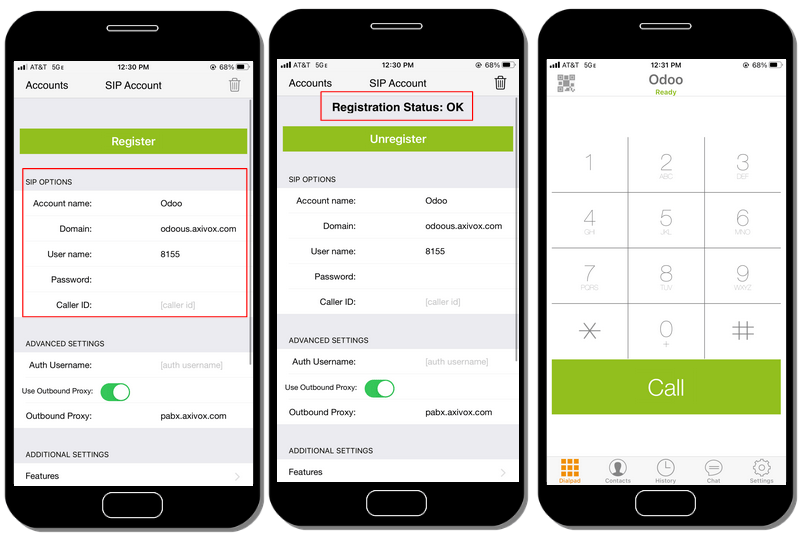
Після введення цієї інформації про обліковий запис натисніть зелену кнопку Зареєструватися у верхній частині екрана. Після перевірки інформації про реєстрацію Zoiper відобразить повідомлення Стан реєстрації: OK.
На цьому етапі Zoiper налаштовано для здійснення телефонних дзвінків за допомогою послуги VoIP.
Linphone
Linphone - це програмний телефон з відкритим кодом VoIP SIP, який використовується для голосового зв’язку, відеозв’язку, обміну повідомленнями (груповими та індивідуальними), а також конференц-дзвінків.
Щоб почати користуватися додатком Linphone, завантажте його на пристрій через сторінку завантаження Linphone <https://new.linphone.org/technical-corner/linphone?qt-technical_corner=2#qt-technical_corner>`_.
Мобільний пристрій є найпоширенішим способом встановлення, і в цьому документі описано, як налаштувати додаток Linphone для iOS. Знімки екрана та кроки можуть відрізнятися залежно від обставин.
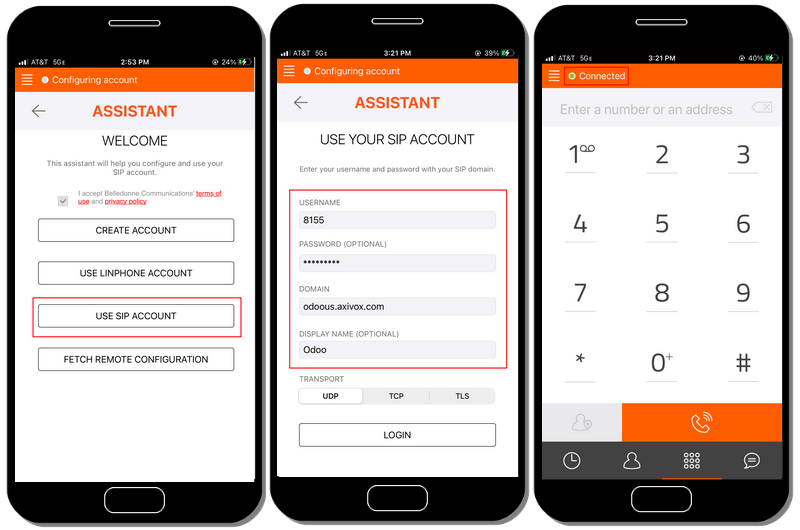
Щоб розпочати налаштування Linphone для використання з провайдером SIP, спочатку відкрийте Linphone, і з’явиться екран помічника.
На цьому екрані виберіть Використовувати обліковий запис SIP. Потім на наступному екрані введіть Ім’я користувача, Пароль, Домен та Ім’я для відображення. Після завершення натисніть Увійти.
На цьому етапі Linphone готовий розпочати здійснення дзвінків, щойно у верхній частині екрана додатку з’явиться зелена кнопка з написом Підключено.
Порада
Linphone створює різноманітні додатки для мобільних пристроїв та настільних комп’ютерів в операційних системах, таких як Windows, Linux, Apple та Android. Оскільки Linphone є проектом з відкритим кодом, багато нових оновлень випускаються регулярно.