
Здійснювати, отримувати, переадресовувати та переадресовувати дзвінки
Дзвінки потенційним клієнтам, покупцям або колегам є важливою частиною будь-якого бізнесу. Компанія також повинна бути доступною, коли клієнти телефонують, щоб побудувати довіру та встановити зв’язки.
У цьому документі описано, як здійснювати, приймати, переадресовувати та переадресовувати дзвінки за допомогою Odoo VoIP.
Здійснювати дзвінки
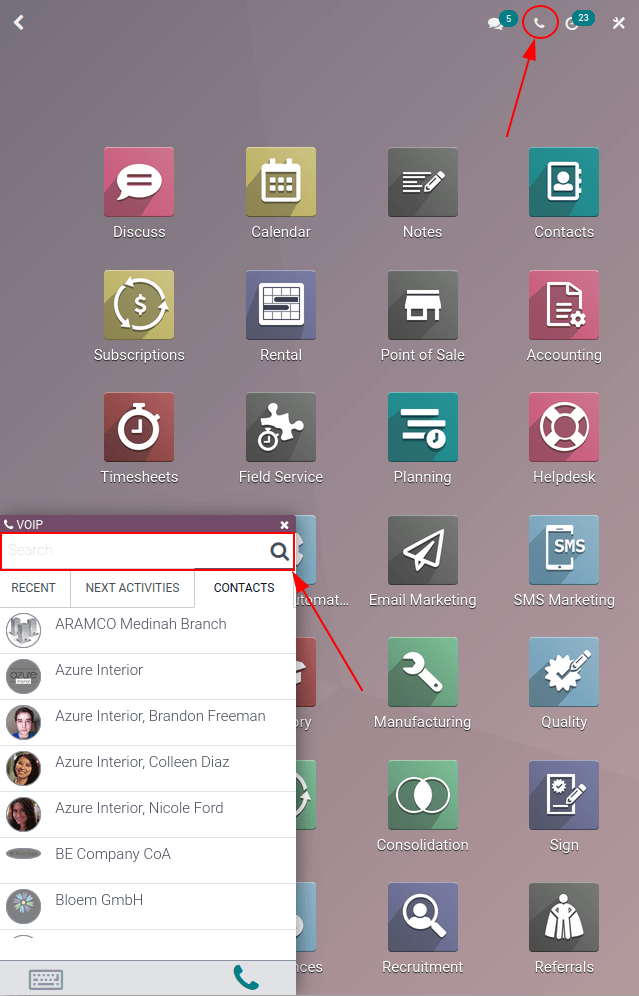
Починаючи з панелі керування Odoo, можна здійснити дзвінок, відкривши віджет телефону у верхньому правому куті, який представлений значком 📞 (телефон).
Потім користувач може натиснути на вкладку Контакти та вибрати будь-який контакт у базі даних, щоб здійснити дзвінок.
Крім того, можна також скористатися рядком пошуку Панель пошуку у спливаючому вікні VOIP, щоб знайти будь-який потрібний контакт.
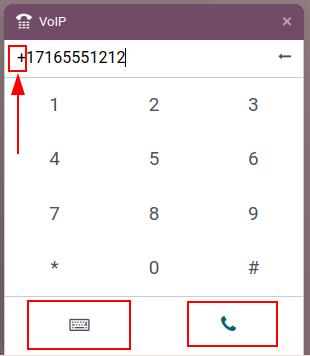
Щоб здійснити дзвінок вручну, натисніть значок ⌨️ (клавіатура) та введіть потрібний номер вручну. Не забудьте почати з значка + (плюс), а потім міжнародний код країни.
Example
Для Сполучених Штатів Америки код країни та значок + (плюс) виглядатимуть так: +1. Якщо телефонувати до Бельгії, то перед номером буде +32, а для Великої Британії - +44.
Після введення повного номера з необхідним префіксом + (плюс) та кодом країни натисніть зелений значок 📞 (телефон), щоб розпочати дзвінок. Після завершення натисніть червоний значок 📞 (телефон), щоб завершити дзвінок.
Прийом дзвінків
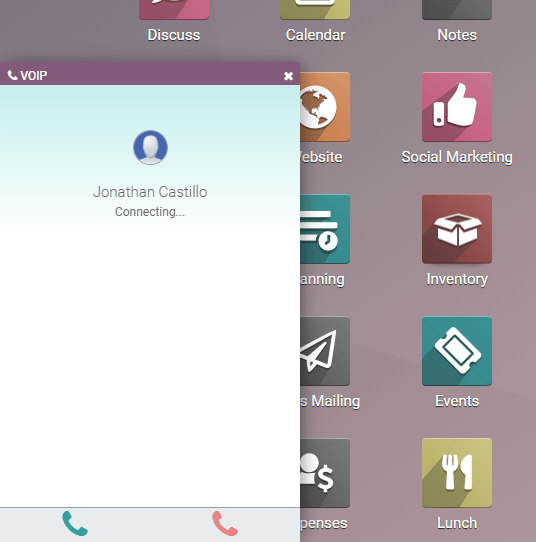
Вхідний дзвінок автоматично відкриває віджет VoIP, коли користувач використовує базу даних Odoo. Якщо база даних відкрита в іншій вкладці, відтворюється звук (звук має бути активований на пристрої).
Після повернення до вкладки з’явиться екран виклику віджета телефону VoIP.
Натисніть зелений значок 📞 (телефон), щоб відповісти на дзвінок, або червоний значок 📞 (телефон), щоб відхилити дзвінок.
Додати до черги викликів
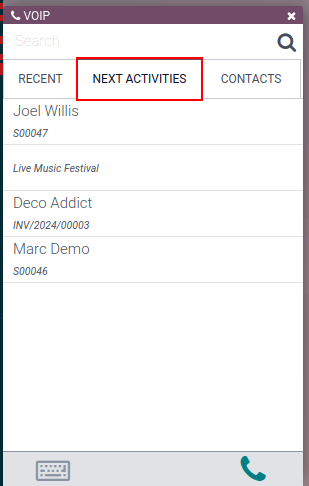
Усі контакти та клієнти, яким потрібно зателефонувати, можна побачити в одному місці за допомогою віджета телефону Odoo VoIP на вкладці Наступні активності.
Щоб додати виклик до вкладки Наступні активності, натисніть зелений значок 📞 (телефон) у режимі канбан додатку CRM.
Щоб видалити їх із черги викликів, наведіть курсор на потенційну угоду, для якої заплановано виклик, і натисніть червоний значок 📞 (телефон), який відображається разом зі значком - (мінус).
Під час повернення до віджета телефону VoIP, у черзі на вкладці Наступні активності спливаючого віджета VoIP відображаються лише ті дзвінки, які заплановані безпосередньо на цей день.
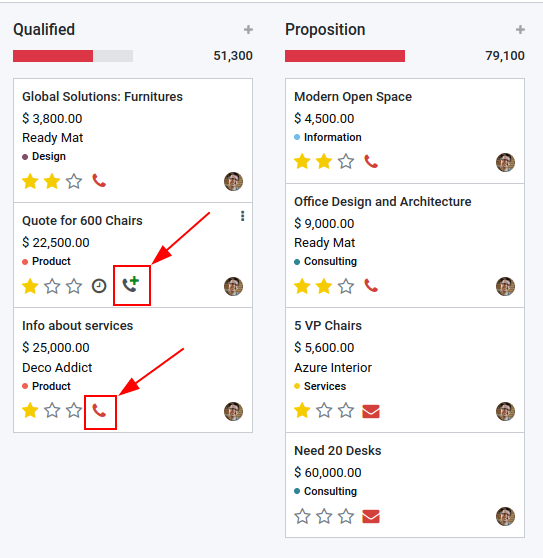
Вкладка Наступні активності віджета телефону VoIP інтегрована з такими додатками Odoo: CRM, Проект та Служба підтримки.
Дзвінок можна додати до списку записів у цих додатках.
Щоб вручну додати дзвінок через чат, натисніть Активності (поруч зі значком 🕗 (годинник)). У розділі Тип активності виберіть Виклик у випадаючому меню, що з’явиться.
Далі встановіть Дата виконання та додайте Підсумок.
Нарешті, змініть поле Призначено на особу, яка має здійснювати дзвінок. У того, хто вказано в цьому останньому полі (Призначено), цей дзвінок відображатиметься в черзі викликів Наступні активності у віджеті телефону Odoo VoIP.
Важливо
На вкладці Наступні дії віджета телефону VoIP для цього конкретного користувача відображаються лише дзвінки за поточний день (сьогоднішня дата).
Якщо вказано, натисніть Зберегти або Відкрити календар, щоб завершити планування дзвінка.
Переадресація дзвінків
Виклик можна переадресувати від одного користувача до іншого у віджеті телефону Odoo VoIP. Однак це може статися лише після попередньої розмови з абонентом. Без відповіді на виклик у віджеті телефону Odoo VoIP єдиний спосіб переадресувати виклик – це автоматично через консоль/портал оператора.
Перегляньте також
Для отримання додаткової інформації про перекази відвідайте Вкладка Пересилання.
Щоб переадресувати виклик у віджеті телефону Odoo VoIP, спочатку дайте відповідь на виклик за допомогою зеленого значка 📞 (телефон).
Після відповіді на вхідний дзвінок натисніть значок ↔ (стрілка вліво-вправо). Потім введіть додатковий номер користувача, якому потрібно переадресувати дзвінок. Нарешті, натисніть Переадресувати, щоб спрямувати дзвінок на цей номер телефону.
Порада
Щоб знайти додатковий номер користувача, зверніться до адміністратора VoIP або, якщо користувач має права доступу Налаштування до розділу Адміністрування, перейдіть до .
Для отримання додаткової інформації про права доступу відвідайте: Права доступу.
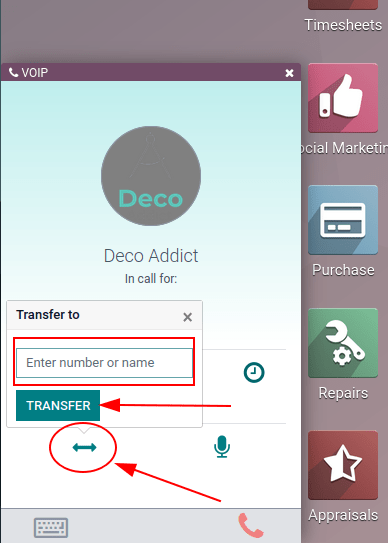
Переадресація дзвінків
Щоб переадресувати виклик у віджеті телефону Odoo VoIP, спочатку дайте відповідь на виклик за допомогою зеленої значка 📞 (телефон). Після відповіді на вхідний виклик натисніть значок ↔ (стрілка вліво-вправо).
Потім введіть повний номер телефону користувача, на якого потрібно переадресувати виклик. Нарешті, натисніть Переадресувати, щоб спрямувати виклик на цей номер телефону.
Перегляньте також
Для отримання додаткової інформації про переадресацію відвідайте Вкладка Пересилання.