
Керування специфікаціями товарів (BOM) для варіантів продуктів
Odoo дозволяє використовувати одну специфікацію матеріалів (BOM) для кількох варіантів одного й того ж продукту. Наявність консолідованої BOM для продукту з варіантами заощаджує час, усуваючи необхідність керування кількома BOMs.
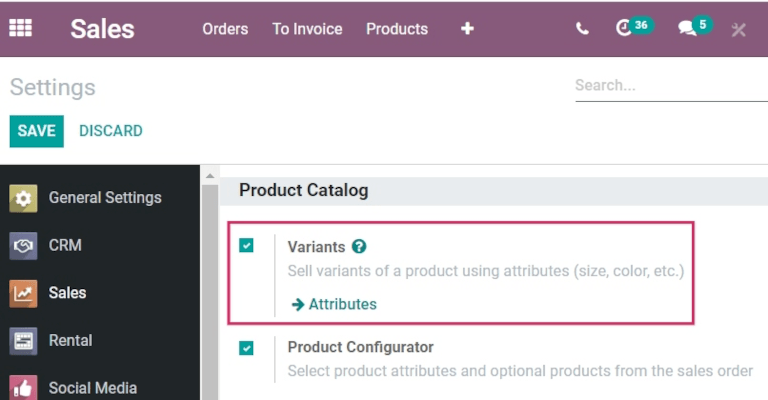
Активувати варіанти товару
Щоб активувати функцію варіантів товарів, перейдіть до та прокрутіть униз до розділу Продукти. Потім поставте прапорець, щоб увімкнути опцію Варіанти. Після цього натисніть Зберегти, щоб застосувати налаштування.
Для отримання додаткової інформації про налаштування варіантів товарів зверніться до документації варіанти пордукту.
Створення власних атрибутів продукту
Після активації функції варіантів товару створюйте та редагуйте атрибути товару на сторінці Атрибути.
Сторінку Атрибути можна відкрити або з , натиснувши кнопку Атрибути, або натиснувши .
Опинившись на сторінці Атрибути, клацніть на існуючому атрибуті або натисніть Створити, щоб створити новий. Натискання Створити відкриває нову пусту форму для налаштування атрибута. Для існуючого атрибута натисніть Редагувати на його формі, щоб внести зміни.
Призначте Назва атрибута та виберіть категорію з випадаючого меню поля Категорія. Потім виберіть потрібні параметри поруч із полями Тип відображення та Режим створення варіантів. Після вибору потрібних параметрів натисніть Додати рядок на вкладці Значення атрибутів, щоб додати нове значення.
Порада
У рядку Значення є прапорець Це власне значення. Якщо його встановити, це значення буде розпізнано як власне значення, що дозволяє клієнтам вводити спеціальні запити на налаштування під час замовлення власного варіанта продукту.
Example
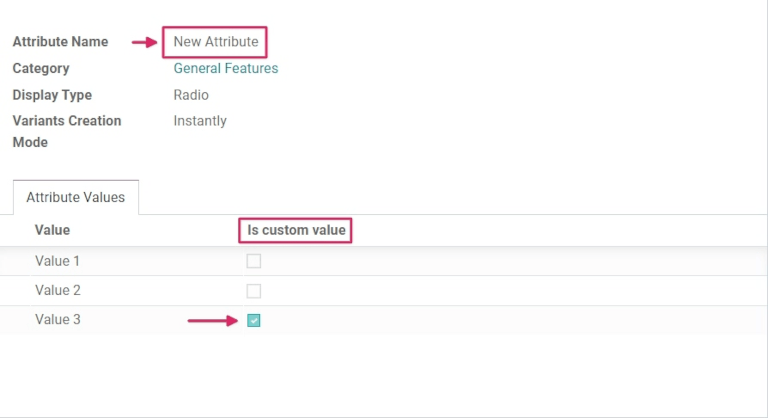
Після додавання всіх потрібних значень Значення натисніть кнопку Зберегти, щоб зберегти новий атрибут.
Додавання варіантів товару до форми товару
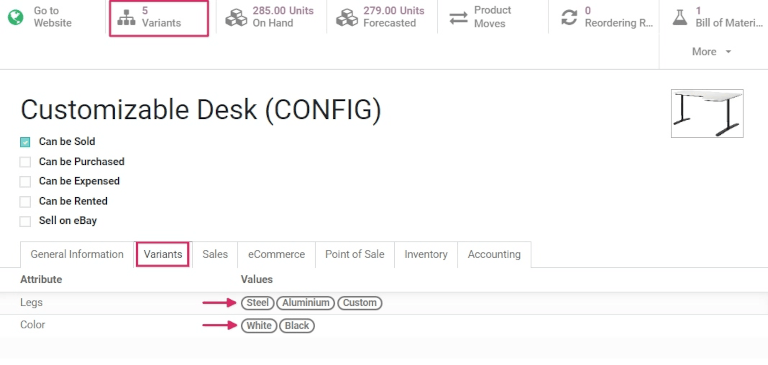
Створені атрибути можна застосовувати до певних варіантів для певних товарів. Щоб додати варіанти товару до товару, перейдіть до форми товару, вибравши . Щоб внести зміни до товару, натисніть Редагувати. Потім перейдіть на вкладку Варіанти.
Під заголовком Атрибут натисніть Додати рядок, щоб додати новий атрибут, і виберіть потрібний атрибут у випадаючому меню.
Потім під заголовком Значення натисніть спадне меню, щоб вибрати значення зі списку існуючих. Натисніть на кожне потрібне значення, щоб додати його, і повторіть цей процес для будь-яких додаткових атрибутів, які потрібно додати до продукту.
Після завершення натисніть Зберегти, щоб зберегти зміни.
Порада
BoM продукти з кількома варіантами, що виготовляються власними силами, слід або встановити правило повторного замовлення 0,0, або встановити маршрути поповнення на Поповнення за замовленням (MTO).
Застосування компонентів специфікації товарів (BOM) до варіантів продукту
Далі створіть нову BoM. Або відредагуйте існуючу, перейшовши до . Потім натисніть Створити, щоб відкрити нову форму Спеціфікації матеріалів для налаштування з нуля.
Додайте продукт до BoM, натиснувши спадне меню в полі Продукт та вибравши потрібний продукт.
Потім додайте компоненти, натиснувши Додати рядок у розділі Компонент на вкладці Компоненти та вибравши потрібні компоненти з випадаючого меню.
Виберіть потрібні значення у стовпцях Кількість та Одиниця вимірювання продукту. Потім виберіть потрібні значення у стовпці Застосувати до варіантів.
Примітка
Опція Застосувати до варіантів для призначення компонентів певним варіантам продукту в BoM доступна після активації налаштування Варіанти у програмі . Якщо поле Застосувати до варіантів не відображається одразу, активуйте його в меню додаткових опцій (значок із трьома крапками праворуч від рядка заголовка).
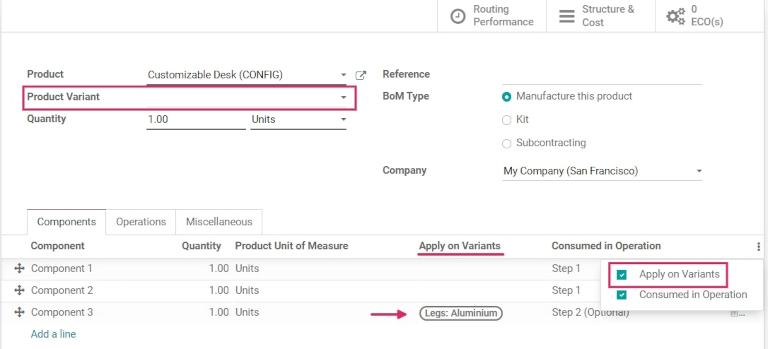
Кожен компонент може бути призначений кільком варіантам. Компоненти, для яких не вказано варіанти, використовуються в кожному варіанті продукту. Той самий принцип застосовується під час налаштування операцій та побічних продуктів.
Під час визначення варіанта BoMs шляхом призначення компонента, поле Варіант продукту в головному розділі BoM слід залишити порожнім. Це поле використовується лише під час створення BoM спеціально для одного варіанта продукту.
Коли всі потрібні налаштування внесено до BoM, натисніть Зберегти у верхній частині форми, щоб зберегти зміни.
Порада
Для компонентів, що застосовуються лише до певних варіантів, виберіть, у яких операціях ці компоненти мають бути використані. Якщо стовпець Споживається в операції не одразу видно, активуйте його в меню додаткових опцій (значок із трьома крапками праворуч від рядка заголовка).
Продаж та виробництво варіантів продукції BoM
Щоб продавати та виготовляти варіанти продукції BoM на замовлення, перейдіть до , щоб створити нову цінову пропозицію.
Продати варіант продукту BoM
Опинившись на порожній формі Цінова пропозиція, натисніть розкривний список поруч із полем Клієнт, щоб додати клієнта.
Потім на вкладці Рядки замовлення натисніть Додати продукт та виберіть раніше створений продукт Специфікація матеріалів з варіантами з випадаючого меню. Це відкриє спливаюче вікно Налаштувати продукт.
У спливаючому вікні виберіть потрібні параметри атрибутів, щоб налаштувати правильний варіант продукту для виробництва. Потім натисніть зелені значки + або - поруч із 1, щоб за потреби змінити кількість для продажу та виробництва.
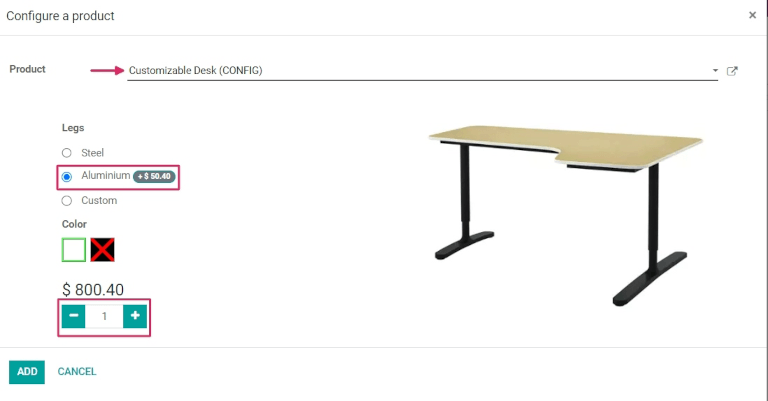
Після вибору всіх специфікацій натисніть Додати. Це змінить спливаюче вікно на друге спливаюче вікно Налаштувати, де з’являться доступні додаткові продукти, якщо вони були створені раніше.
Після завершення натисніть Підтвердити.
Потім натисніть Зберегти, щоб зберегти всі зміни, і натисніть Підтвердити у верхній частині форми Цінова порпозиція, щоб створити та підтвердити нове замовлення на продаж (SO).
Варіант виробництва продукту BoM
Після підтвердження SO, у верхній частині форми SO з’явиться смарт-кнопка Виробництво. Натисніть смарт-кнопку Виробництво, щоб відкрити форму Замовлення на виробництво.
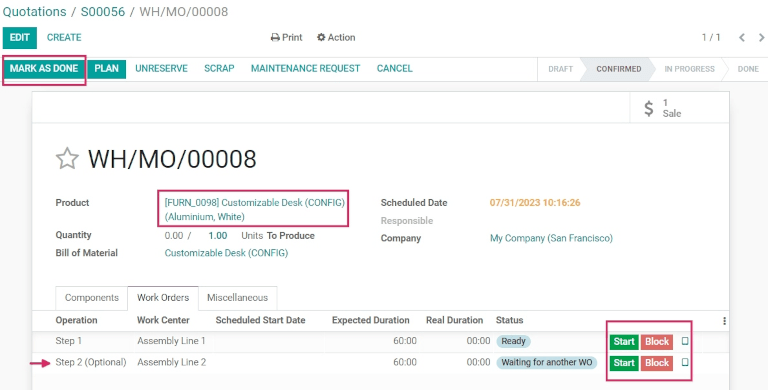
У цій формі, на вкладці Компоненти, перелічені відповідні компоненти для вибраного варіанту. І, залежно від варіанту, будуть перелічені різні компоненти. Щоб переглянути будь-які обов’язкові або додаткові кроки Операція, натисніть вкладку Робочі замовлення.
Щоб перейти на екран робочого наряду для планшета, натисніть значок планшету праворуч від рядка для виконання потрібної операції.
З вигляду планшета натисніть Позначити як Готово під час виконання операції, щоб завершити її кроки.
Або натисніть кнопку Позначити як Готово у верхній частині форми замовлення на виробництво, щоб завершити замовлення.
Потім поверніться до SO за допомогою навігаційних елементів у верхній частині сторінки.
Тепер, коли продукт виготовлено, натисніть смарт-кнопку Доставка, щоб доставити продукт клієнту. У формі Замовлення на доставку натисніть Підтвердити, а потім натисніть Застосувати, щоб доставити продукт.
Щоб завершити продаж, знову натисніть кнопку SO через навігаційні елементи у верхній частині сторінки. Потім натисніть Створити рахунок, а потім знову Створити рахунок, щоб виставити клієнту рахунок за замовлення.