
Основи плану набору
Коли хтось телефонує в компанію, йому може знадобитися зв’язатися зі службою підтримки клієнтів, відділом продажів або навіть на пряму лінію чиєїсь компанії. Абонент також може шукати певну інформацію про компанію, наприклад, години роботи магазину. Або ж він може захотіти залишити голосове повідомлення, щоб хтось із компанії міг йому передзвонити. За допомогою планів набору в Axivox компанія може керувати обробкою таких вхідних дзвінків.
Використовуючи належну архітектуру викликів через план набору, абоненти швидко та ефективно спрямовуються до потрібних людей або до потрібної інформації.
У цьому документі розглядається базове налаштування планів набору в Axivox.
Перегляньте також
Щоб отримати докладнішу інформацію про розширені плани набору, відвідайте Розширені плани набору.
Важливо
Використання доповнення браузера для перевірки орфографії може перешкоджати роботі візуального редактора в планах набору. Не використовуйте перекладач із консоллю керування Axivox.
Плани набору
Щоб отримати доступ до планів набору, перейдіть до консоль керування Axivox та натисніть Плани набору в меню ліворуч.
Щоб додати новий план набору зі сторінки План набору, натисніть зелену кнопку з написом Додати новий план набору.
Примітка
Axivox не обмежує кількість створених планів набору. Їх можна додавати та вдосконалювати будь-коли. Це дозволяє створювати пісочниці з багатьма різними конфігураціями.
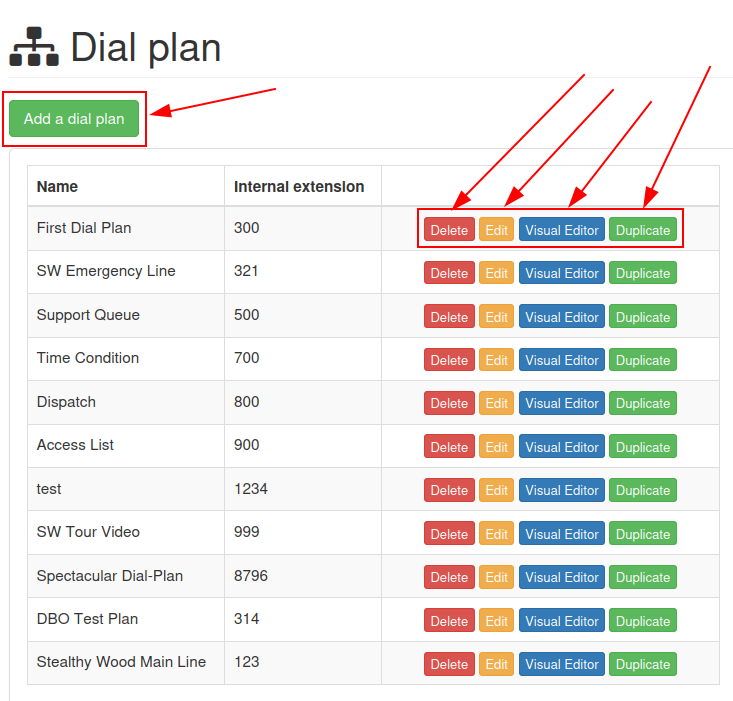
Щоб редагувати існуючий план набору, виберіть один із наведених нижче параметрів праворуч від збереженого номера:
Видалити: ця дія видаляє приєднаний абонентський план.
Редагувати: ця дія дозволяє користувачеві редагувати план набору.
Візуальний редактор: ця дія відкриває вікно візуального редактора, де можна переглядати та редагувати архітектуру плану набору.
Дублікат: ця дія дублює план набору і розміщує його внизу списку з додатковим номером на один номер (+1), більшим за початковий додатковий номер.
Редактор плану набору (візуальний редактор)
Коли на сторінці План набору натискається кнопка Візуальний редактор для плану набору, з’являється спливаюче вікно Редактор плану набору.
Це спливаюче вікно є основним місцем, де налаштовується архітектура або структура плану набору. У цьому вікні відображається GUI, де можна налаштувати та пов’язати різні елементи плану набору.
Важливо
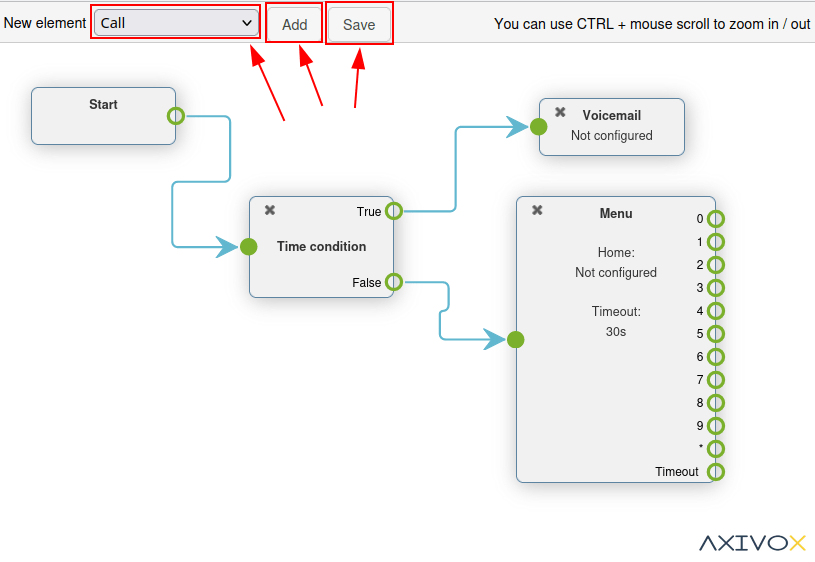
Нові плани набору постачаються порожніми з опціями Новий елемент для користувача Додати та Зберегти.
Спосіб збереження в Редактор плану набору відрізняється від збереження будь-яких інших редагувань у консолі керування Axivox, оскільки кнопку Зберегти потрібно натиснути перед закриттям .
Потім, перш ніж ці зміни зможуть бути внесені до платформи Axivox, користувач повинен натиснути Застосувати зміни у верхньому правому куті сторінки План набору.
У спливаючому вікні Редактор план набору користувачі можуть додавати новий елемент до плану набору. Для цього відкрийте випадаюче меню Новий елемент та виберіть потрібний елемент. Потім натисніть Додати.
Це додає цей елемент до візуального редактора зміненого плану набору. Цей елемент можна переміщувати куди завгодно серед інших елементів, присутніх у плані набору.
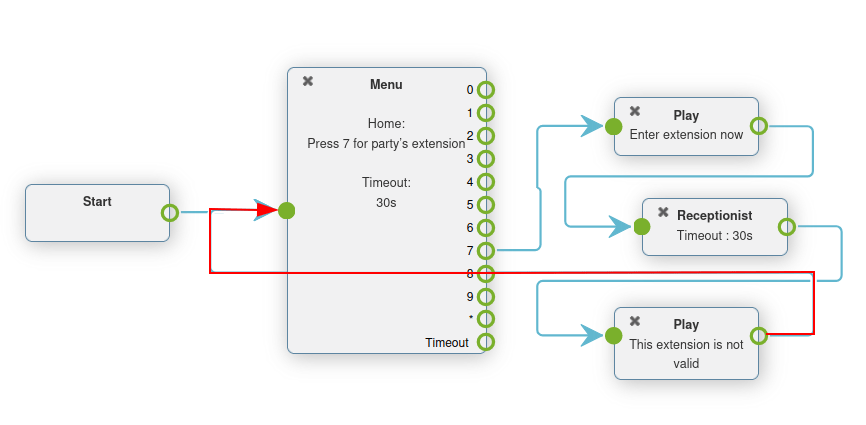
З’єднайте елементи в плані нумерації, клацнувши та перетягнувши назовні від значка (відкрите коло) праворуч від елемента. Це відобразить значок (стрілка). Перетягніть цей значок (стрілка) до потрібного елемента в плані набору, з яким він має з’єднатися.
З’єднайте значок (стрілка) з колом ліворуч від потрібного елемента.
Виклики, що відображаються в плані набору, рухаються зліва направо в елементі.
Щоб додатково налаштувати Новий елемент, двічі клацніть на елементі всередині плану набору, щоб відкрити спливаюче вікно, в якому можна ввести додаткові налаштування.
Кожен елемент має окреме спливаюче вікно конфігурації, яке з’являється після подвійного клацання.
Важливо
Усі елементи повинні мати кінцевий пункт призначення в плані набору, щоб замкнути цикл. Цього можна досягти, реалізувавши елемент Покласти слухавку або зацикливши елемент назад до елемента Меню чи елемента Digital Receptionist в іншому місці плану набору.
Після завершення налаштування всіх потрібних елементів та налаштувань плану набору, не забудьте натиснути Зберегти перед виходом зі спливаючого вікна Редактор плану набору. Потім натисніть Застосувати зміни на сторінці Плани набору, щоб переконатися, що вони впроваджені у виробничу систему Axivox.
Елементи плану набору
Наступні елементи доступні у випадаючому меню Новий елемент під час створення плану набору у спливаючому вікні Редактор плану набору.
Основні елементи
Ось основні елементи, які використовуються в простих планах набору в Axivox:
Виклик: виклик внутрішньої лінії або черги.
Відтворити файл: відтворити аудіофайл або голосове привітання.
Голосова пошта: переадресувати на голосову пошту (термінал).
Покласти слуховку: завершити виклик (термінал).
Черга: додати чергу викликів із групою користувачів для відповіді на виклик.
Конференція: додати конференц-кімнату для підключення абонента.
Основні елементи маршрутизації
Елементи маршрутизації змінюють або направляють шлях абонента, ось деякі основні елементи маршрутизації, що використовуються в Axivox:
Меню: додати каталог для набору за номером та налаштувати дії для подальших дій (не термінал).
Перемикач: додайте ручний регулятор увімкнення/вимкнення, який може перенаправляти трафік залежно від того, чи відкритий (Увімкнено) чи закритий (Вимкнено).
Цифровий рецепціоніст: підключити віртуального диспетчера для прослуховування розширення для підключення.
Розширені елементи маршрутизації
Ось більш просунуті елементи, які маршрутизують виклики в Axivox:
Диспетчер: створити фільтр викликів для маршрутизації трафіку на основі геолокації ідентифікатора абонента.
Список доступу: створити персоналізований список доступу з уподобаннями VIP-клієнтів.
Часова умова: створювати часові умови для маршрутизації вхідного трафіку навколо свят або інших чутливих часових періодів.
Мультиперемикач: механізм для створення шляхів, їх увімкнення та вимкнення для переадресації вхідних дзвінків.
Розширені елементи
Нижче наведено більш просунуті елементи (не маршрутизація) в Axivox:
Запис: функцію запису ввімкнено (потрібна зміна плану, увімкнено в налаштуваннях Axivox).
ID абонента: замінити ідентифікатор абонента на номер, з якого телефонують, або вільний текст.
Важливо
Елементи плану набору можна налаштувати, двічі клацнувши на них та прив’язавши до них різні аспекти консолі Axivox.
Прикріпити до вхідного номера
Щоб прив’язати існуючий абонентський план до вхідного номера, перейдіть до консоль керування Axivox та натисніть Вхідні номери.
Далі натисніть Редагувати поруч із номером, до якого потрібно приєднати абонентський план.
Це відкриє окрему сторінку, на якій можна змінити план набору номера для цього номера. Для цього виберіть План набору з випадаючого меню поля Тип призначення для голосового виклику. Потім виберіть потрібний план набору з поля План набору, що з’явиться.
Завдяки цьому це означає, що коли телефонує цей конкретний номер, активується налаштований план набору номера та виконується підказки для правильної маршрутизації абонента.
Нарешті, Зберегти зміни та натисніть Застосувати зміни у верхньому правому куті.
Базовий сценарій плану набору
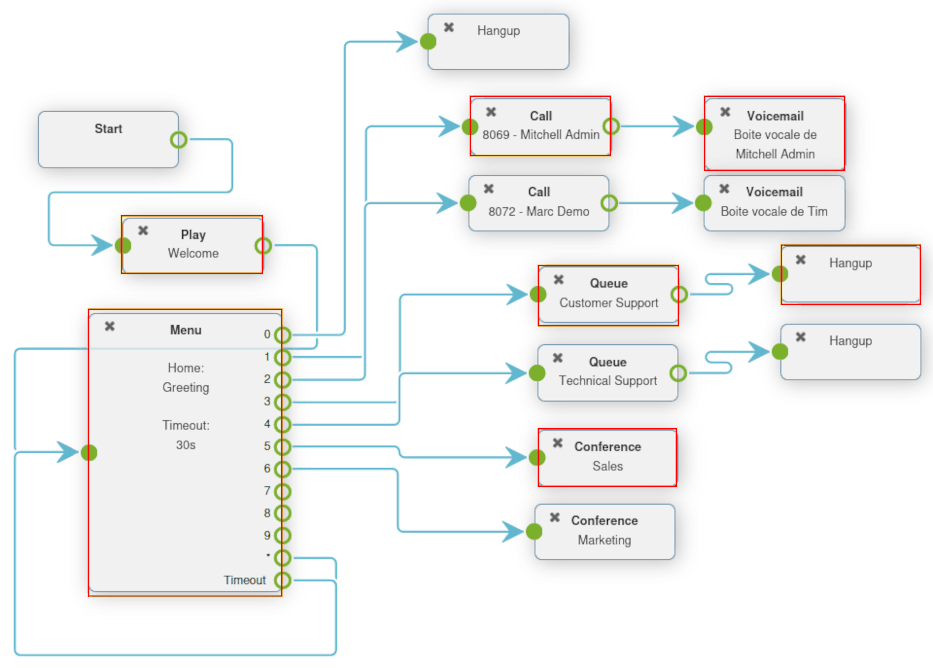
Нижче наведено базовий сценарій плану набору для маршрутизації викликів, де можна додати додаткові елементи для розширення налаштувань. Цей базовий сценарій плану набору включає такі пов’язані елементи .
Перегляньте також
Ця конфігурація не включає жодної базової або розширеної маршрутизації викликів. Для отримання додаткової інформації про маршрутизацію викликів зверніться до цієї документації: Розширені плани набору.