
Голосові повідомлення та аудіоповідомлення
Керування голосовою поштою є важливою частиною будь-якого бізнесу. Компанії потрібно легко отримувати доступ до своїх повідомлень та бути в курсі будь-яких пропущених дзвінків. Запис аудіоповідомлень, таких як подяка абоненту за дзвінок або спрямування його до потрібного додаткового номера, також є чудовим способом персоналізувати ділову взаємодію та задати тон клієнту.
Цей документ охоплює налаштування голосової пошти та аудіоповідомлень на адміністративному порталі Axivox.
Встановити глобальну мову
Щоб почати користуватися голосовою поштою та аудіоповідомленнями з Axivox, необхідно встановити глобальну мову в налаштуваннях адміністративного порталу Axivox. Для цього перейдіть за адресою manage.axivox.com. Після входу на портал перейдіть до .
Звідси встановіть мову на: Francais, English, Espanol або Deutsch.
Потім натисніть Зберегти, а потім Застосувати зміни у верхньому правому куті сторінки Загальні налаштування, щоб впровадити зміни у робочу версію.
Активувати голосову пошту
Щоб користувач міг використовувати голосову пошту в Axivox, функція голосової пошти має бути ввімкнена на адміністративному порталі Axivox. Щоб почати використовувати голосову пошту з користувачем, перейдіть на сторінку manage.axivox.com. Потім увійдіть, використовуючи відповідні облікові дані адміністратора.
У лівому меню адміністративної панелі Axivox натисніть Користувачі.
Потім клацніть на конкретного користувача, для якого потрібно активувати голосову пошту. У розділі з позначкою Голосова пошта відкрийте випадаюче меню та натисніть Так.
Нарешті, Збережіть зміни, а потім натисніть Застосувати зміни у верхньому правому куті екрана.
Голосова пошта
Наступний крок – налаштування окремих скриньок голосової пошти на адміністративному порталі Axivox. Щоб отримати доступ до порталу, відвідайте manage.axivox.com та увійдіть у систему. Потім перейдіть до , розташованого в меню ліворуч.
Якщо опцію голосової пошти було активовано в профілі користувача за допомогою цього процесу Активувати голосову пошту, то голосове повідомлення автоматично створюється на сторінці Голосові повідомлення.
Порада
Слід зазначити, що частина мов адміністративного порталу написана французькою мовою, оскільки Axivox – бельгійська компанія. Глобальна мова все ще встановлена на один із чотирьох варіантів, як показано тут: Встановити глобальну мову.
Створення голосової пошти вручну
Щоб вручну створити нову скриньку голосової пошти, натисніть Додати голосову пошту на сторінці Голосові повідомлення. Або відредагуйте існуючу скриньку голосової пошти, натиснувши Редагувати праворуч від існуючої скриньки голосової пошти на сторінці Голосові повідомлення.
Example
Припустимо, що команді продажів або підтримки потрібна загальна голосова пошта. Голосове повідомлення потрібно створити вручну та прив’язати до вхідного номера.
Нову, створену вручну скриньку голосової пошти слід прив’язати до вхідного номера, щоб вона могла отримувати повідомлення. Для цього перейдіть до пункту , розташованого в меню ліворуч. Потім натисніть Редагувати праворуч від номера, до якого потрібно прив’язати голосову пошту.
У полі Тип адресата для голосового виклику натисніть спадне меню та виберіть Голосова пошта. Потім відкрийте спадне меню в наступному рядку з позначкою Голосова пошта та виберіть створену вручну скриньку голосової пошти.
Важливо
Якщо вхідний номер може приймати SMS/текстові повідомлення, присутнє додаткове поле Адреса електронної пошти призначення для вхідних SMS.
Щоб визначити, чи може вхідний номер приймати SMS/текстові повідомлення, натисніть Вхідні номери у меню ліворуч, а потім перевірте стовпець Сумісний із SMS для вхідного номера.
Потім, якщо можливо, в полі з позначкою Адреса ел. пошти призначення для вхідних SMS введіть адресу електронної пошти, на яку можна буде отримувати вхідні текстові повідомлення, надіслані на вхідний номер. Деякі вхідні номери (США +1) в Axivox можуть отримувати текстові повідомлення від окремих осіб та автоматизованих номерів.
Якщо це поле залишити порожнім, замість нього використовується адреса призначення за замовчуванням (яка була встановлена раніше на початку процесу ручного створення голосового повідомлення).
Після завершення всіх потрібних налаштувань натисніть Зберегти, а потім натисніть Застосувати зміни у верхньому правому куті екрана, щоб впровадити зміни у робочу версію.
Сповіщення
Тепер, щоразу, коли голосове повідомлення надходить на будь-яку з автоматично попередньо налаштованих або вручну підключених скриньок голосової пошти, електронний лист надсилається на адресу електронної пошти користувача, зазначену на сторінці Голосові повідомлення або в профілі користувача Axivox.
Цю інформацію можна отримати, перейшовши до у лівому меню та натиснувши Редагувати поруч із відповідним користувачем.
Переадресація на голосову пошту
В Axivox також є численні налаштування переадресації для користувача. Щоб отримати доступ до цих налаштувань переадресації, перейдіть на сторінку manage.axivox.com та увійдіть у систему.
Далі перейдіть до , розташованого в меню ліворуч.
Звідти клацніть на конкретному користувачеві, якому потрібно додати переадресацію. Потім відкрийте вкладку Переадресації.
Якщо користувач зайнятий іншим дзвінком або не поруч з телефоном, на цій вкладці є опція Надіслати на голосову пошту як крайній засіб, розташована в полях Переадресація при відсутності відповіді та Переадресація при зайнятості.
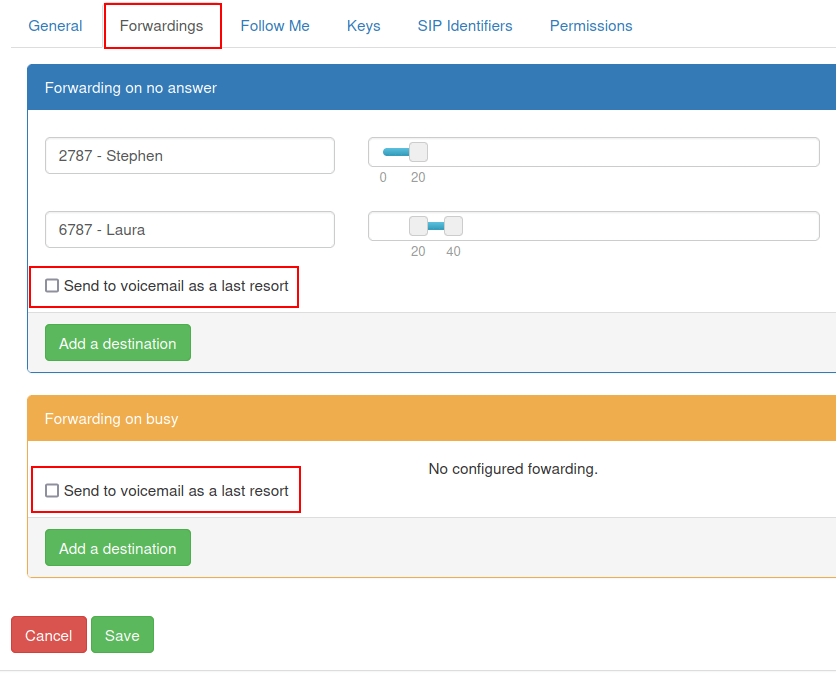
Якщо встановлено прапорець Надіслати на голосову пошту як крайній засіб, то коли дії переадресації, зазначені в кожному розділі, не будуть успішними, абонент перенаправляється на голосову пошту, встановлену для конкретного користувача.
Перегляньте також
Для отримання додаткової інформації про переадресацію та перекази відвідайте Вкладка Пересилання.
Коли всі потрібні налаштування завершено, натисніть Зберегти, а потім натисніть Застосувати зміни у верхньому правому куті екрана, щоб застосувати зміни.
Аудіоповідомлення
Можна додавати аудіоповідомлення ще до того, як клієнт прийме дзвінок, щоб повідомити його про час очікування доставки, наявність товару чи будь-які інші важливі рекламні повідомлення.
Щоб записати аудіоповідомлення в Axivox, перейдіть на сторінку manage.axivox.com та увійдіть у систему.
Далі натисніть Аудіоповідомлення у меню ліворуч. На сторінці Аудіоповідомлення натисніть Додати повідомлення.
Введіть Назва та натисніть Зберегти.
Після натискання кнопки Зберегти браузер перенаправляє назад на головну сторінку Аудіоповідомлення, де щойно створене повідомлення можна знайти у списку.
Існує два різних способи створення аудіоповідомлення. Користувач може або записати повідомлення по телефону, або набрати повідомлення (у текстовому форматі) та вибрати комп’ютерний динамік для його зачитування.
Записати аудіоповідомлення
Щоб записати аудіоповідомлення по телефону, натисніть помаранчеву кнопку з написом Записати/Прослухати, розташовану праворуч від потрібного повідомлення у списку для запису на сторінці Аудіоповідомлення.
Після натискання з’являється спливаюче вікно Записати / прослухати повідомлення. Звідси повідомлення записується за допомогою одного з розширень, пов’язаних із користувачем. У полі Розширення для керування повідомленнями клацніть спадне меню та виберіть розширення, до якого Axivox має звернутися для запису повідомлення.
Потім натисніть OK, щоб розпочати дзвінок.
Примітка
Користувач має бути активним у виробничій базі даних з налаштованим VoIP. Щоб налаштувати VoIP для користувача, див. цю документацію: VoIP-сервіси в Odoo з Axivox.
Після підключення до лінії керування аудіореєстратором Axivox оператор, який записує звук франкомовним, надає такі опції:
Натисніть
1, щоб записати повідомлення.Натисніть
2, щоб прослухати поточне повідомлення.
Натисніть 1 або 2, залежно від того, чи є в системі вже повідомлення для цього конкретного аудіоповідомлення, яке потребує перегляду, перш ніж записувати нове.
Запишіть нове аудіоповідомлення після натискання 1, потім натисніть #, щоб завершити запис.
Франкомовний оператор повертається до лінії, знову представляючи перший набір питань:
Натисніть
1, щоб записати повідомлення.Натисніть
2, щоб прослухати поточне повідомлення.
Натисніть #, щоб завершити дзвінок.
Написати аудіоповідомлення
Щоб ввести повідомлення та вибрати комп’ютерний динамік для його озвучування, перейдіть до пункту в меню ліворуч.
На сторінці Аудіоповідомлення натисніть синю кнопку з написом Текстове повідомлення поруч із відповідним аудіоповідомленням Ім’я, до якого потрібно додати повідомлення.
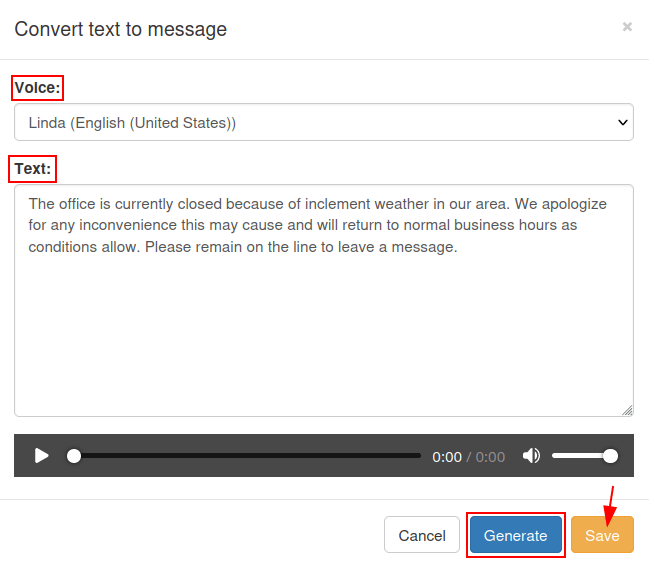
Після цього з’явиться спливаюче вікно Конвертувати текст у повідомлення.
У спливаючому вікні Конвертувати в текстове повідомлення натисніть спадне меню поруч із полем з позначкою Голос та виберіть опцію для зчитування Текст.
Після того, як вибрано Голос, і повідомлення написано в полі Текст, натисніть Згенерувати, щоб обробити аудіофайл.
Текст читається тією ж мовою, якою він написаний у полі Text. Якщо мова в полі Voice відрізняється, тоді комп’ютеризований диктор використовує акцент.
Нарешті, коли ці кроки виконано, натисніть Зберегти, щоб зберегти аудіоповідомлення.
Щоб застосувати зміни, натисніть Застосувати зміни у верхньому правому куті екрана.
Порада
Щоб встановити привітання або аудіоповідомлення в елементі плану набору, двічі клацніть на елементі. Це може бути елемент Відтворити файл, або елемент Меню, у якому абонент має знайти термінове повідомлення, або довідник з номером набору.
Для отримання додаткової інформації про плани набору номерів дивіться цю документацію: Основи плану набору або Розширені плани набору.
Музика на утриманні
Axivox має можливість додавати власну музику для утримання виклику, коли абонент очікує на відповідь. Щоб додати музику для утримання виклику на адміністративному порталі Axivox, перейдіть на сторінку manage.axivox.com та увійдіть у систему.
Потім натисніть Музика на утриманні у меню ліворуч, і з’явиться спливаюче вікно Змінити музику на утриманні.
У спливаючому вікні Змінити музику під час утримання натисніть кнопку Вибрати файл, щоб вибрати файл MP3 (MPEG Audio Layer 3) або WAV (Waveform Audio File Format) для завантаження.
Примітка
На адміністративний портал Axivox можна завантажувати лише файли MP3 або WAV.
Після вибору файлу, панель Прогрес показує статус завантаження. Після завершення цієї дії вікно можна закрити, натиснувши Закрити.
Коли потрібні зміни будуть внесені, натисніть Застосувати зміни у верхньому правому куті екрана.