
Розрахункові листки
Розрахункові відомості створюються або самими працівниками, або їхніми керівниками, і затверджуються уповноваженими працівниками (зазвичай керівниками). Потім, після затвердження розрахункових відомостей, співробітникам видаються розрахункові відомості, і оплата здійснюється чеком або прямим банковим переказом, залежно від налаштувань їхнього профілю.
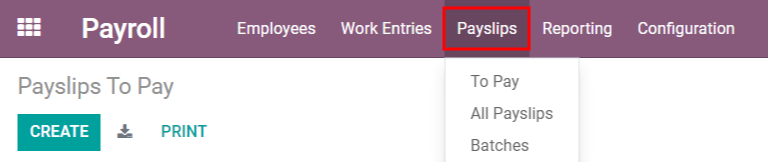
Випадаючий заголовок Розрахункові листки додатка складається з трьох секцій: Відкрити, Усі платіжні відомості і Пакети.
Ці три розділи надають усі інструменти, необхідні для створення платіжних відомостей для співробітників, включаючи окремі платіжні відомості, пакет платіжних відомостей або платіжні відомості за комісійні.
До слати
Натисніть , щоб побачити платіжні відомості, які потрібно оплатити. На цій сторінці Odoo відображає платіжні відомості, які ще не були згенеровані та які можна створити з цієї інф. панелі.
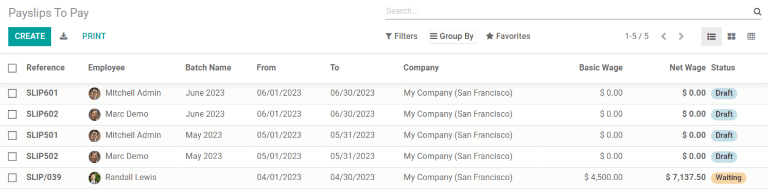
У кожній платіжній відомості буде зазначено Посилання для окремої платіжної відомості, Ім’я співробітника, Назва групи, Дата від та До, Компанія, Базова заробітна плата, Чиста заробітна плата та Статус платіжної відомості.
Натискання на окремий запис платіжної відомості відобразить детальну інформацію про цю платіжну відомость.
Створити нову платіжну відомість
Нову платіжну відомість можна створити на сторінці Платні відомості до сплати () або на сторінці Платіжні відомості співробітників (), натиснувши кнопку Створити у верхньому лівому куті.
Натискання кнопки Створити відкриває порожню форму платіжної відомості, в яку можна ввести необхідну інформацію про платіжну відомость.
Обов’язкові поля
У порожній формі платіжної відомості потрібно заповнити низку полів необхідною інформацією. Ці обов’язкові поля позначені жирним шрифтом.
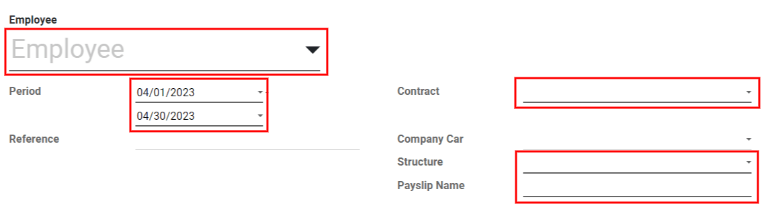
Співробітник: Введіть ім’я співробітника або виберіть потрібного співробітника зі спадного списку. Після вибору співробітника кілька інших полів у формі платіжної відомості можуть заповнитися автоматично. Зазвичай, після вибору в полі Співробітник, Odoo автоматично заповнює поля Договір, Структура та Назва платіжної відомості, але лише, якщо ця інформація вже є у формі цього співробітника в додатку Співробітники.
Період: Натисніть на дату за замовчуванням, щоб відкрити спливаючий календар. У цьому календарі скористайтеся значками < (менше ніж) та > (більше ніж), щоб вибрати потрібний місяць, і натисніть на потрібний день, щоб вибрати цю конкретну дату як дату початку для платіжної відомості. Повторіть цей процес, щоб додати дату закінчення для платіжної відомості в полі нижче.
Контракт: За допомогою випадаючого меню виберіть потрібний контракт для працівника. Як варіанти відображаються лише доступні відповідні контракти для вибраного працівника.
Структура: За допомогою випадаючого меню виберіть тип структури заробітної плати. Як варіанти відображаються лише доступні відповідні структури для вибраного контракту для цього конкретного співробітника.
Назва платіжної відомості: У порожньому полі введіть назву платіжної відомості. Назва має бути короткою та описовою, наприклад,
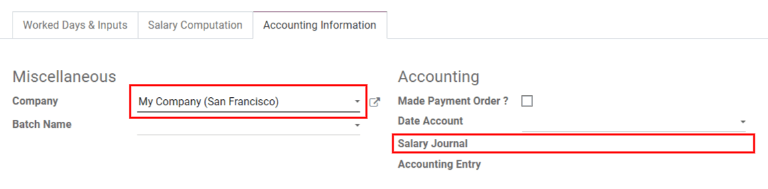
Квітень 2023.Компанія: На вкладці Бухгалтерська інформація виберіть компанію, до якої стосується платіжна відомість, з випадаючого меню Компанія.
Журнал зарплат: На вкладці Бухгалтерська інформація введіть журнал зарплат, у якому буде відображено платіж, і який знаходиться в додатку Бухгалтерський облік.
Важливо
Рекомендується звернутися до бухгалтерського відділу, щоб переконатися, що кожен запис, який впливає на програму Бухгалтерський облік, є правильним.
Необов’язкові поля
Посилання: Тут можна ввести будь-яку примітку або посилання на новий запис.
Службовий автомобіль: Якщо можливо, виберіть службовий автомобіль зі спадного списку.
Робочі дні: На вкладці Робочі дні & Вхідні дані записи в розділі Робочі дні (включаючи Тип, Опис, Кількість днів, Кількість годин та Сума) заповнюються автоматично на основі даних, введених у поля Період, Договір та Структура форми платіжної відомості.
Розрахунок зарплати: Вкладка Розрахунок зарплати заповнюється автоматично після натискання кнопки Обчислити аркуш. Це відображає всю заробітну плату, відрахування, податки тощо для запису.
Назва партії: У вкладці Облікова інформація виберіть у розкривному меню партію платіжних відомостей, до якої потрібно додати цю нову платіжну відомість.
Дата рахунку: На вкладці Облікова інформація введіть дату, коли має бути проведена платіжна відомість, натиснувши на випадаюче меню та перейшовши до правильного місяця та року за допомогою значків < > (менше/більше ніж) у спливаючому вікні календаря. Потім натисніть на потрібну дату.
Журнал зарплат: Це поле, розташоване на вкладці Бухгалтерська інформація, відображає журнал, у якому буде зареєстровано платіжну відомість, і автоматично вибирається, коли у форму платіжної відомості введено Договір та Структура.
Бухгалтерський запис: Це поле, розташоване на вкладці Бухгалтерська інформація, автоматично заповнюється після підтвердження платіжної відомості.
Зберегти та обробити нову платіжну відомість
Коли вся необхідна інформація у платіжній відомості введена, натисніть Зберегти, щоб зберегти дані, або натисніть Видалити, щоб видалити запис.
Примітка
Збереження запису не є обов’язковим для обчислення аркуша, хоча вважається найкращою практикою це робити. Кнопку Обчислити аркуш можна натиснути без попереднього збереження платіжної відомості. Це збереже запис і обчислить аркуш.
Натисніть кнопку Обчислити аркуш, щоб зареєструвати всю інформацію та заповнити вкладку Розрахунок заробітної плати. Якщо потрібно внести будь-які зміни, натисніть кнопку Редагувати, внесіть потрібні зміни, а потім натисніть кнопку Перерахувати робочі дні, щоб зміни відобразилися на вкладках Робочі дні та Розрахунок заробітної плати.
Щоб роздрукувати платіжну відомість, натисніть кнопку Друк. Щоб скасувати платіжну відомість, натисніть кнопку Скасувати платіжну відомість.
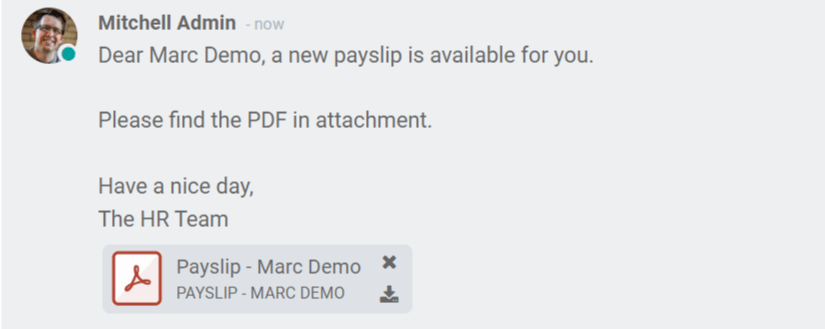
Щойно все у формі платіжної відомості вказано правильно, натисніть кнопку Створити чернетку запису, щоб створити платіжну відомість. Чат автоматично оновлюється, щоб відобразити електронний лист, надісланий співробітнику, разом із копією платіжної відомості у форматі PDF.
Далі платіж потрібно надіслати співробітнику. Для цього натисніть кнопку Здійснити платіж. Це відкриє спливаючу форму, в якій у випадаючому меню потрібно вибрати потрібний Банківський журнал, за яким має бути здійснено платіж. Потім натисніть кнопку Підтвердити, щоб підтвердити журнал і повернутися до платіжної відомості.
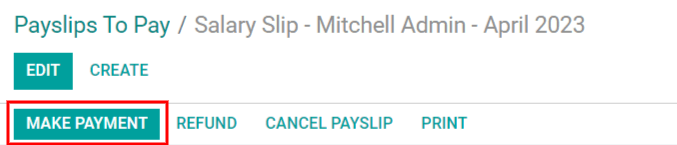
Якщо платіж потрібно скасувати або повернути кошти, натисніть відповідну кнопку Повернення коштів або Скасувати платіжну відомость, розташовану у верхній частині форми платіжної відомості.
Важливо
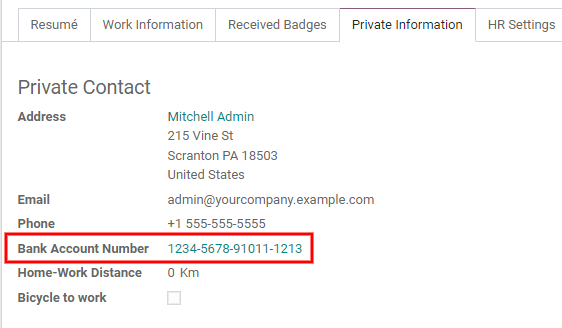
Щоб отримати платіжну відомость, співробітник повинен мати банківський рахунок, вказаний у своїй контактній інформації. Якщо банківських реквізитів немає, платіжну відомость неможливо оплатити, а після натискання кнопки Здійснити платіж з’явиться помилка. Банківську інформацію можна знайти на вкладці Особиста інформація на картці працівника. Відредагуйте картку співробітника та додайте банківську інформацію, якщо вона відсутня.
Усі платіжні відомості
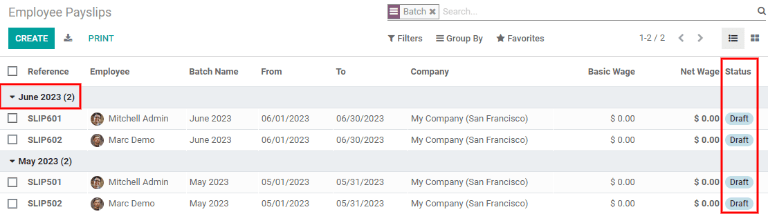
Щоб переглянути всі платіжні відомості незалежно від статусу, перейдіть до . Тут усі платіжні відомості впорядковані за групами (у вигляді списку за замовчуванням).
Натисніть на ▶ (стрілка) поруч з назвою окремого пакету, щоб переглянути всі платіжні відомості в цьому конкретному пакеті разом з усіма деталями платіжного листа. Кількість платіжних відомостей у пакеті вказана в дужках після назви пакету. Статус для кожного окремого платіжного листа відображається у правому куті, показуючи, чи знаходиться він у Режим чернетки, Очікування чи Готово.
Примітка
Чернетка означає, що платіжну відомість створено, і ще є час для внесення змін, оскільки суми не розраховані.
Очікуванняозначає, що платіжну відомість розраховано, а інформацію про зарплату можна знайти на вкладці Розрахунок зарплати.Готовоозначає, що платіжну відомість розраховано та готова до оплати.
Клацніть на окрему платіжну відомість, щоб переглянути деталі цієї платіжної відомості на окремій сторінці. Використовуючи меню навігації, натисніть Платіжні відомості співробітників, щоб повернутися до списку всіх платіжних відомостей.
Нову платіжну відомость можна створити на сторінці Платіжні відомості співробітників, натиснувши кнопку Створити у верхньому лівому куті. Це відкриє окрему порожню сторінку форми платіжної відомості. На цій порожній сторінці форми платіжної відомості введіть всю необхідну інформацію, як описано в розділі Створити нову платіжну відомость.
Щоб роздрукувати PDF-версії платіжних відомостей зі сторінок Платіжні відомості до сплати або Платіжні відомості для співробітників, спочатку виберіть потрібні платіжні відомості, натиснувши на окремий прапорець поруч із кожною платіжною відомостю, яку потрібно надрукувати. Або поставте прапорець поруч із Посилання, щоб вибрати всі видимі платіжні відомості на сторінці. Потім натисніть кнопку Друк, щоб роздрукувати платіжні відомості.
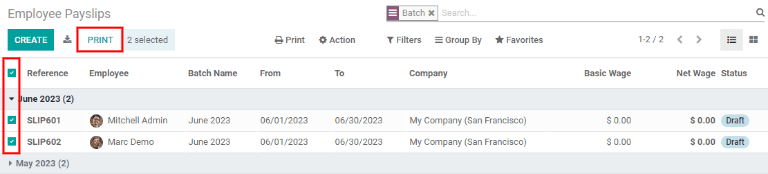
Платіжні відомості також можна експортувати в електронну таблицю Excel. Під час експорту експортуються всі платіжні відомості незалежно від того, чи вибрано деякі з них. Натисніть кнопку Експортувати все (значок завантаження), щоб експортувати всі платіжні відомості в електронну таблицю Excel.

Примітка
Як у розділах До сплати, так і Усі платіжні відомості відображається вся детальна інформація для кожної платіжної відомості.
Пакети
Щоб переглянути платіжні відомості пакетами, перейдіть до , щоб відобразити всі створені пакети платіжних відомостей. Ці пакети платіжних відомостей за замовчуванням відображаються у вигляді списку.
У кожному пакеті відображаються дати Назва, Дата від та Дата до, чи була це кредитна нота Кредитна нота, її Статус та Компанія.

Клацніть на окрему партію, щоб переглянути деталі для цієї партії на окремій сторінці. На цій сторінці з деталями партії можна внести зміни. Щоб внести будь-які зміни до партії, натисніть кнопку Редагувати. Потім внесіть необхідні зміни.
Після внесення всіх потрібних змін натисніть Зберегти, щоб зберегти зміни, або Скасувати, щоб повернутися до початкових даних.
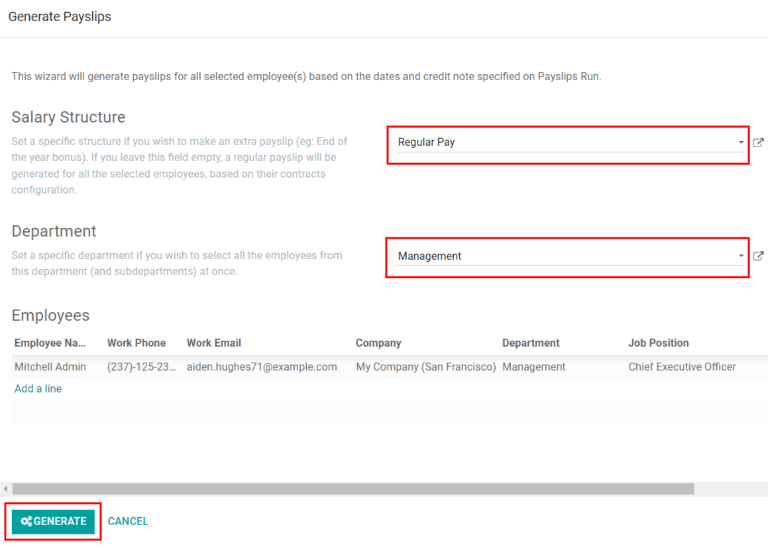
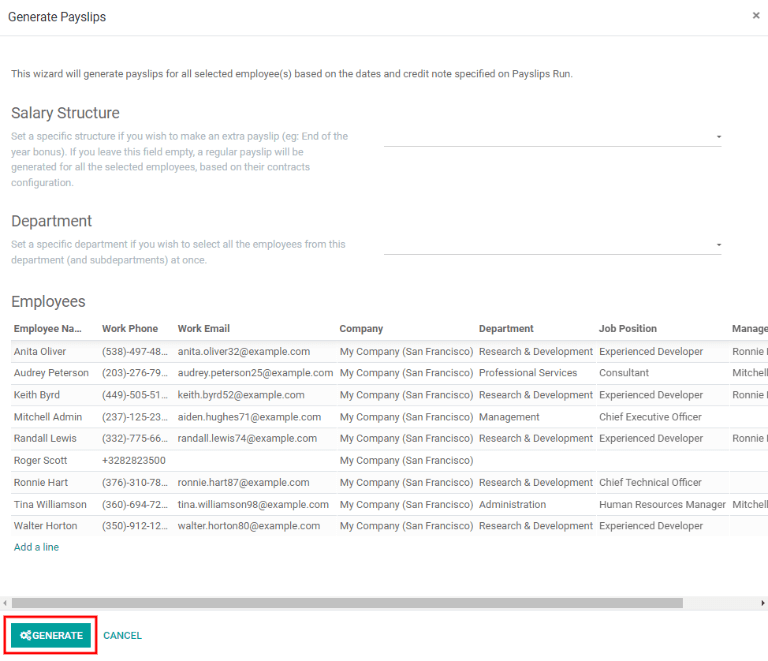
Після збереження змін натисніть кнопку Створити платіжні відомості, щоб відкрити спливаючу форму Створити платіжні відомості, у якій можна створювати або змінювати платіжні відомості, на які вносяться зміни.
Усі платіжні відомості, пов’язані з пакетом, відображаються в розділі співробітників спливаючого вікна Створити платіжні відомості. Щоб фільтрувати результати за Структура зарплати та/або Відділ, виберіть структуру зарплати та/або відділ з відповідних випадаючих меню.
У списку співробітників відображаються лише ті співробітники, які відповідають вибраній Структура заробітної плати та/або Відділ. Натисніть кнопку Створити внизу спливаючого вікна Створити платіжні відомості, щоб створити змінені платіжні відомості, та закрийте спливаюче вікно.
Повернувшись на сторінку деталей пакету, натисніть смарт-кнопку Створити чернетку запису, щоб створити чернетку платіжних відомостей.

Після створення чернеток платіжних відомостей кнопка змінюється на Здійснити платіж. Натисніть кнопку Здійснити платіж. З’явиться спливаюче вікно, в яке потрібно ввести інформацію про банківський журнал. Виберіть Банківський журнал зі спадного списку та натисніть Підтвердити, щоб обробити платіжні відомості та виплатити зарплату співробітникам.
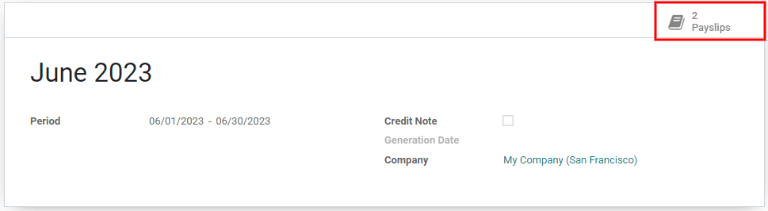
На сторінці деталей пакету кількість платіжних відомостей у пакеті доступна за допомогою смарт-кнопки Розрахункові листки, розташованої у верхньому правому куті. Окремі платіжні відомості для пакету можна переглянути, натиснувши смарт-кнопку Розрахункові листки у верхньому правому куті.
Скористайтеся меню навігації, щоб повернутися на сторінку з детальною інформацією про окрему партію або до списку всіх партій.
Створити новий пакет
Щоб створити нову партію платіжних відомостей на сторінці Пакети платіжних відомостей (), натисніть кнопку Створити у верхньому лівому куті. Це відобразить порожню форму пакета платіжних відомостей на окремій сторінці.
У новій формі пакету розрахункових відомостей введіть Назва для пакету та виберіть діапазон дат, до якого застосовується пакет, натиснувши значок ▼ (стрілка випадаючого списку) у полях Період, що відкриє спливаюче вікно календаря. У цьому спливаючому вікні календаря перейдіть до потрібного місяця та натисніть на відповідний день для початкової та кінцевої дат.
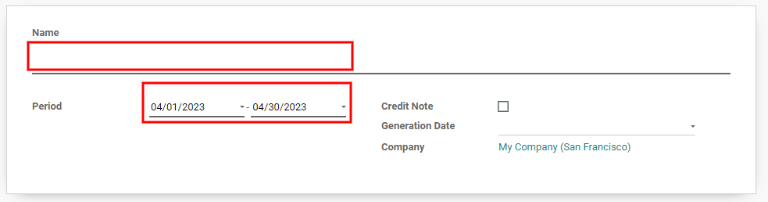
Якщо пакет є кредитною нотою, поставте позначку поруч із Кредитна нота. Потім у полі Дата створення виберіть дату, коли мають бути створені платіжні відомості, у спливаючому вікні календаря. Ця створена дата відображається в записах бухгалтерського журналу.
Нарешті, у полі Компанія виберіть компанію, для якої виписані ці платіжні відомості.
Коли вся інформація у формі пакетної виплати платіжної відомості правильна, натисніть кнопку Зберегти, щоб зберегти інформацію. Щоб видалити запис, натисніть кнопку Скасувати.
Щоб створити платіжні відомості для щойно створеної партії, натисніть кнопку Створити платіжні відомості у верхній частині форми.
Після натискання з’явиться спливаюче вікно з усіма створеними платіжними відомостями. Щоб видалити окремі платіжні відомості, натисніть чорний значок ✖ (позначка x) у крайньому правому куті рядка платіжного відомості.
Якщо для пакету потрібно вказати конкретну Структура зарплати або Відділ, виберіть їх з відповідних випадаючих меню.
Натисніть кнопку Створити внизу спливаючого вікна, щоб створити платіжні відомості для пакету.
Примітка
У спливаючому вікні Створення платіжних відомостей, якщо вибрати Відділ та/або Структура зарплати, відображатимуться лише платіжні відомості, що застосовуються до цих спеціально вибраних параметрів.
Якщо виникнуть помилки або проблеми, що перешкоджають генерації платіжних відомостей, у верхньому правому куті з’явиться повідомлення про помилку. Це вікно помилки зникне самостійно через кілька секунд, або ж можна натиснути значок ✖ (хрестик), щоб закрити сповіщення.
Щоб виправити проблему, внесіть необхідні зміни (наприклад, видаліть усі рядки платіжної відомості, які неможливо обробити), а потім знову натисніть кнопку Згенерувати.
Після успішної генерації платіжних відомостей екран повертається до пакетної форми платіжних відомостей.
Звідси натисніть кнопку Створити чернетку запису, щоб змінити статус платіжних відомостей з Чернетка на Готово.
Після створення платіжних відомостей натисніть кнопку Здійснити платіж, щоб обробити платежі. Це відкриє спливаюче вікно, в якому потрібно ввести правильну банківську інформацію. У цьому спливаючому вікні виберіть відповідний Банківський журнал з випадаючого меню та введіть відповідне ім’я файлу.
Після завершення натисніть кнопку Підтвердити, щоб підтвердити інформацію, або натисніть Скасувати, щоб скасувати.
Створення платіжних відомостей про комісійні
Комісійні платіжні відомості можна згенерувати безпосередньо на сторінці Пакети платіжних відомостей (). Щоб згенерувати комісійні платіжні відомості на цій сторінці, натисніть на потрібну партію (або партії), для яких потрібно створити комісійні платіжні відомості, а потім натисніть кнопку Згенерувати комісійні платіжні відомості.
Після цього з’явиться спливаюче вікно Згенерувати комісійні платіжні відомості, у якому потрібно заповнити необхідну інформацію.
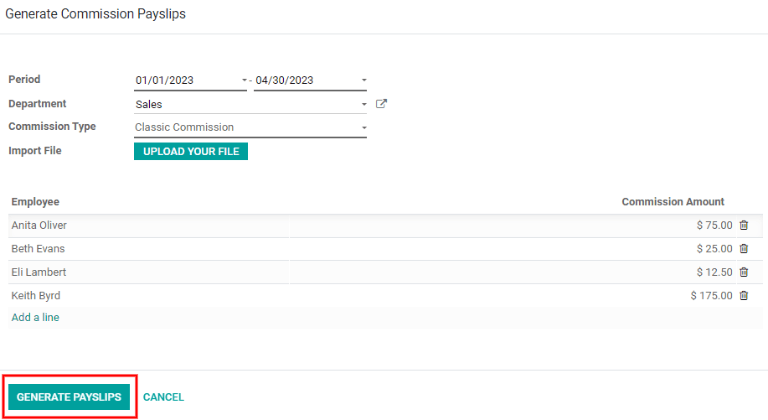
У цьому спливаючому вікні натисніть на випадаючі меню, розташовані поруч із полем Період, щоб відобразити спливаючі вікна календаря. У цих спливаючих вікнах календаря виберіть потрібний період, за який генеруються платіжні відомості. Використовуючи стрілки < (ліворуч) та > (праворуч), перейдіть до потрібного місяця та натисніть на дату, щоб вибрати її.
У полі Відділ виберіть потрібний відділ з випадаючого меню.
Коли відділ вибрано, список співробітників цього відділу відображатиметься в розділі Співробітник.
У розділі Співробітник введіть Сума комісії для кожного співробітника у відповідному стовпці. Щоб видалити співробітника, натисніть значок 🗑️ (кошик), щоб видалити рядок.
Додайте новий запис, натиснувши Додати рядок та ввівши Співробітник та відповідну Сума комісії.
Натисніть кнопку Завантажити файл, щоб додати файл, якщо необхідно. Приймаються файли будь-якого типу.
Використовуючи випадаюче меню поруч із полем Тип комісії, виберіть Класична комісія або Ордер. Класична є найпоширенішим видом комісії, тоді як Ордер в основному використовується для бельгійських компаній.
Після того, як усі комісії введено належним чином, натисніть кнопку Створити платіжні відомості, щоб створити платіжні відомості про комісії.