
Звітність
Розділ Звітність додатку Заробітна плата пропонує різноманітні звіти на вибір. Звіти Заробітна плата, Талони на харчування, Додаток до зарплати та DMFA є універсальними та доступними для всіх компаній незалежно від місцезнаходження. Звіти Розподіл оплачуваного часу відпустки, Аркуш 273S та Аркуші 274.XX призначені лише для бельгійських компаній.
Щоб переглянути звіт, перейдіть до та натисніть на конкретний звіт.
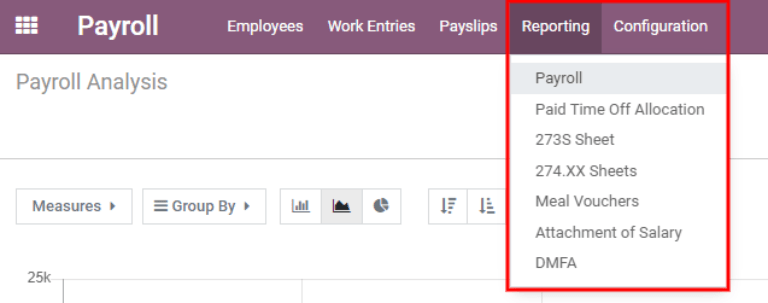
Якщо звіт недоступний для компанії, з’являється повідомлення про помилку користувача Щоб скористатися цією функцією, ви повинні увійти в обліковий запис бельгійської компанії.
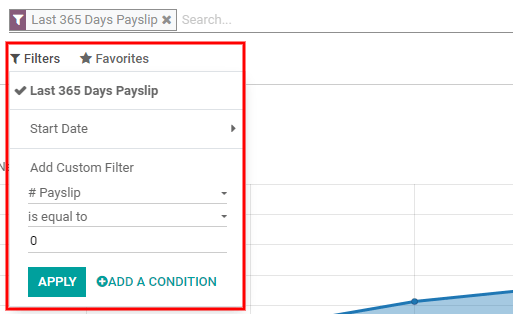
У верхній частині кожного звіту натисніть кнопку Фільтри, щоб відобразити додаткові фільтри для конкретного звіту. Фільтри показують інформацію, яка відповідає певним параметрам фільтра. Наприклад, під час вибору фільтра Платіжні відомості за останні 365 днів відображаються платіжні відомості лише за останні 365 днів. У всіх звітах є можливість додати власний фільтр, і кожен має різні параметри власного фільтра за замовчуванням. Виберіть параметри, а потім натисніть кнопку Застосувати.
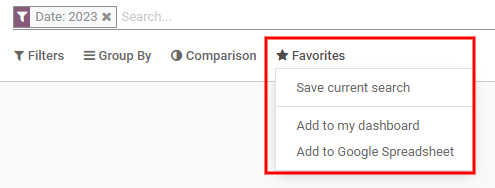
Натискання на Улюблені відображає три опції: Зберегти поточний пошук, Додати пошук до інф. панелі або Вставити пошук до електронної таблиці Google.
Заробітна плата
Натисніть , щоб відобразити звіт Аналіз заробітної плати.
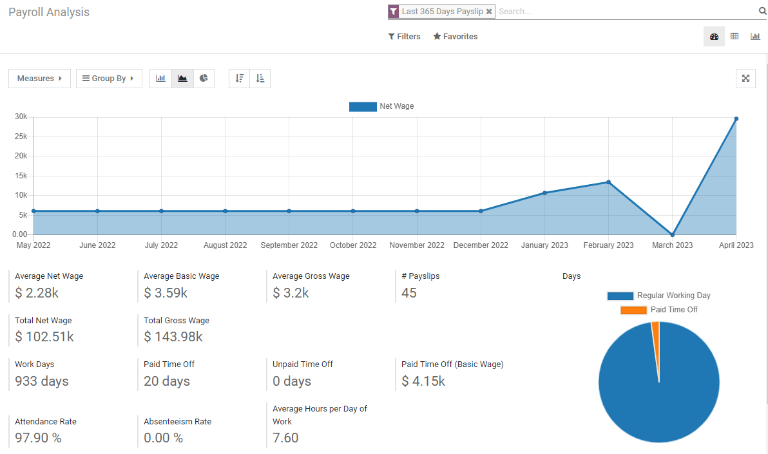
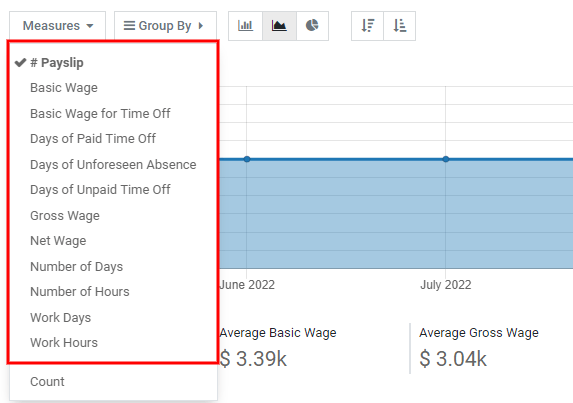
Тут показано всі платіжні відомості, згенеровані за останні 365 днів. Звіт може відображати показники для різних параметрів. Натисніть поле Виміри, щоб переглянути випадаюче меню з різними опціями відображення. Доступні опції включають: # Платіжна відомость, Базова заробітна плата, Базова заробітна плата за відпустку, Дні оплачуваної відпустки, Дні непередбаченої відсутності, Дні неоплачуваної відпустки, Валова заробітна плата, Чиста заробітна плата, Кількість днів, Кількість годин, Робочі дні, Робочі години та Кількість.
Лінійна діаграма
Лінійна діаграма – це вигляд за замовчуванням для звіту Аналіз заробітної плати. Якщо було вибрано інший вигляд, натисніть на значок Лінійна діаграма (середній значок) у рядку меню, щоб повернутися до вигляду лінійної діаграми. В кінці опцій відображається опція відображення лінійної діаграми у порядку зростання або спадання.

Стовпчаста діаграма
Щоб відобразити дані у вигляді стовпчастої діаграми, натисніть на значок Стовпчаста діаграма (перший значок) у рядку меню.

Клацніть значок Складені, щоб переглянути стовпчасту діаграму у форматі стеку (де в кожному стовпці відображаються кілька значень). В кінці опцій відображається опція відображення стовпців у порядку зростання або спадання.
Порада
Клацання на опцію активує її. Щоб вимкнути опцію, клацніть її ще раз. Коли опція активована, вона відображається сірим. Коли вона неактивна, вона відображається білим.
Кругова діаграма
Щоб відобразити дані у круговій діаграмі, натисніть на значок Кругова діаграма (останній значок) у рядку меню. У цьому поданні додаткових опцій немає.

Зведена таблиця
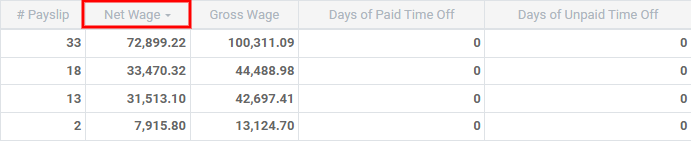
У нижній половині панелі інструментів Аналіз заробітної плати відображається зведена таблиця, незалежно від того, який тип діаграми вибрано для верхньої частини панелі інструментів. Інформація за замовчуванням відображається як кількість платіжних відомостей, чиста заробітна плата, валова заробітна плата, дні оплачуваної відпустки та дні неоплачуваної відпустки. Інформація розділена за відділами. Щоб відобразити більше інформації у звіті, виберіть випадаюче меню Виміри, а потім натисніть на будь-які інші елементи для відображення.

Щоб відсортувати записи за певним стовпцем, наприклад Net Wage, двічі клацніть на назві стовпця. Перше клацання вибирає стовпець, а друге клацання сортує інформацію у порядку спадання.
Щоб експортувати дані у форматі XLSX, натисніть значок Завантажити xlsx. Інформація буде завантажена в електронну таблицю Excel.

Дані можна вставити в електронну таблицю, натиснувши кнопку Вставити в електронну таблицю. З’явиться спливаюче вікно із запитом, у яку електронну таблицю розмістити інформацію. Виберіть існуючу електронну таблицю або введіть назву нової електронної таблиці. Натисніть кнопку Підтвердити, щоб перейти до подання електронної таблиці з усією заповненою інформацією.
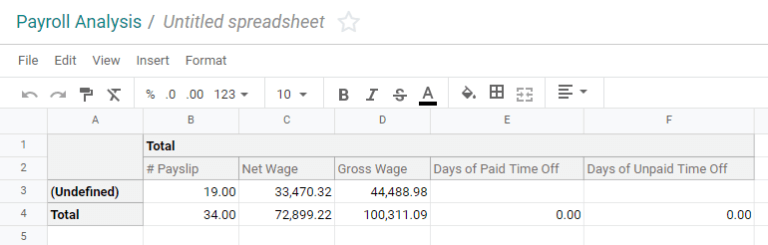
У режимі перегляду електронної таблиці натисніть Файл, потім виберіть Зберегти, щоб зберегти дані, або Зберегти як шаблон, щоб зберегти налаштування як шаблон для використання в майбутньому.
Примітка
Для використання опції Вставити в електронну таблицю необхідно встановити додаток Документи.
Таорни на харчування
Талони на харчування надає огляд талонів на харчування, що використовуються співробітниками, і може бути відображений за День, Тиждень, Місяць, Квартал або Рік. За замовчуванням використовується режим перегляду за місяцем.
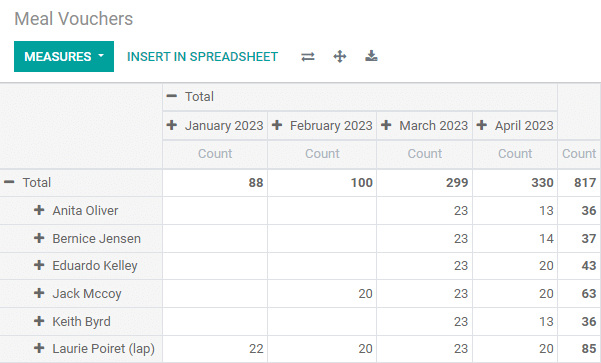
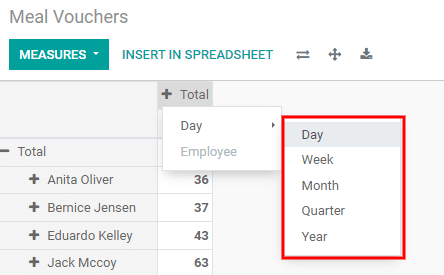
Щоб змінити відображення, натисніть Всього. Дані згорнуться, показуючи лише стовпець кількості. Знову натисніть Всього, потім наведіть курсор на День, а потім натисніть один із інших доступних варіантів періоду часу.
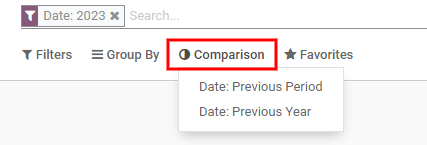
Можна порівняти поточний звіт про талони на харчування зі звітом за попередній період або попередній рік. Щоб переглянути ці порівняння, натисніть на спадне меню Порівняння угорі, а потім виберіть Дата: Попередній період або Дата: Попередній рік.
Щоб експортувати дані у форматі XLSX, натисніть значок Завантажити xlsx. Інформація буде завантажена в електронну таблицю Excel.
Дані можна вставити в електронну таблицю, натиснувши кнопку Вставити в електронну таблицю. З’явиться спливаюче вікно із запитом, у яку електронну таблицю розмістити інформацію. Виберіть існуючу електронну таблицю або введіть назву нової електронної таблиці. Натисніть кнопку Підтвердити, щоб перейти до подання електронної таблиці з усією заповненою інформацією.
У режимі перегляду електронної таблиці натисніть Файл, потім виберіть Зберегти, щоб зберегти дані, або Зберегти як шаблон, щоб зберегти налаштування як шаблон для використання в майбутньому.
Примітка
Для використання опції Вставити в електронну таблицю необхідно встановити додаток Документи.
Арешт заробітної плати
Звіт Затримка із заробітної плати показує всі відрахування або розподіли на кожного співробітника, такі як аліменти та стягнення із заробітної плати.
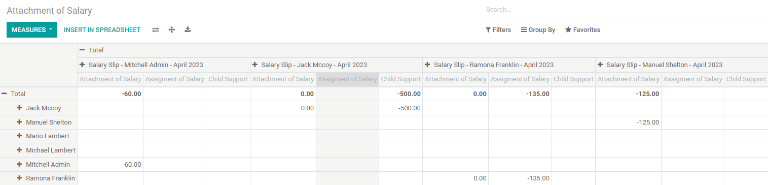
Співробітники перелічені у лівому стовпці, а різні відрахування перелічені у верхньому рядку, організовані за місяцями.
Звіт можна експортувати у форматі XLSX або вставити в електронну таблицю за допомогою відповідних кнопок угорі.
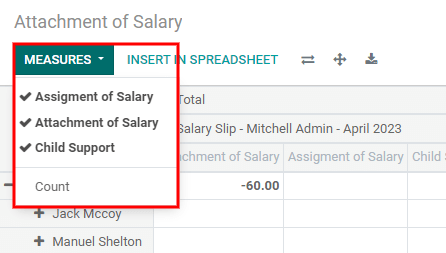
Натискання кнопки Виміри відображає параметри відображення даних. Призначення зарплати, Додаток до заробітної плати, Аліменти та Кількість можна вибрати або скасувати, натиснувши на елемент. Якщо елемент позначено прапорцем, він відображається.
Звіт про вкладення до зарплати можна порівняти зі звітом за попередній період або попередній рік. Щоб переглянути ці порівняння, натисніть на Порівняння у випадаючому меню вгорі, а потім виберіть Дата закінчення розрахункового листка: попередній період або Дата закінчення розрахункового листка: попередній рік.