
Підключення вимірювального інструменту
За допомогою вікна Odoo IoT можна підключити інструменти вимірювання до бази даних Odoo для використання в додаток Якості на контрольній точці/перевірці якості або для використання в робочому центрі під час виробничого процесу.
Знайдіть список підтримуваних пристроїв тут: Підтримувані пристрої.
Підключення через універсальну послідовну шину (USB)
Щоб додати пристрій, під’єднаний через USB, підключіть USB кабель до IoT коробки, і пристрій відображається в базі даних Odoo.

Підключіться через bluetooth
Увімкніть функцію Bluetooth на пристрої (додаткові пояснення див. у посібнику з пристрою), і вікно IoT автоматично підключиться до пристрою.
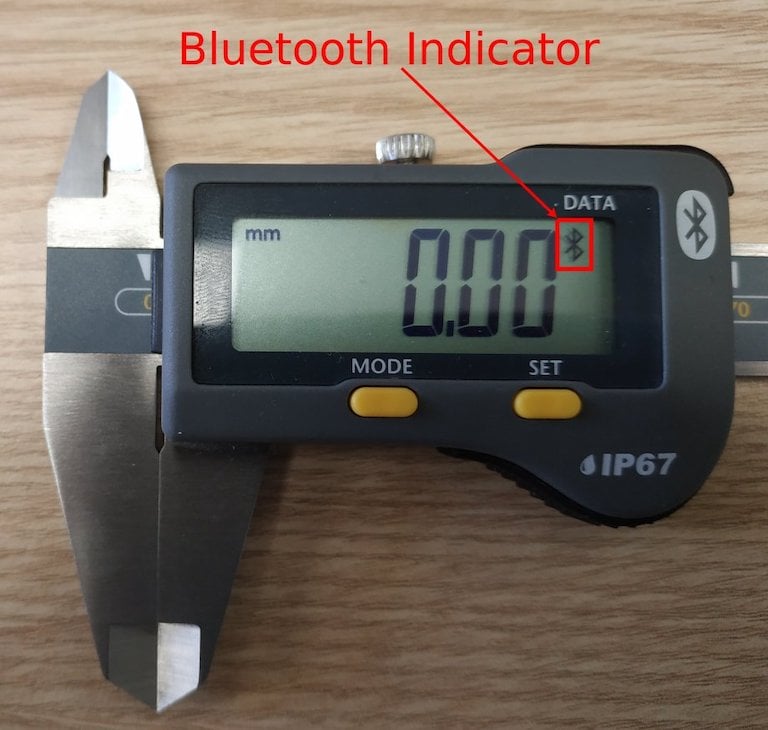
Зв’яжіть інструмент вимірювання з точкою контролю якості в процесі виробництва
У додатку Якість пристрій можна налаштувати на точці контролю якості. Для цього перейдіть до і відкрийте потрібну контрольну точку, до якої слід прив’язати інструмент вимірювання.
Звідси відредагуйте контрольну точку, вибравши поле Тип і клацнувши Виміряти у спадному меню. Це відкриває поле під назвою Пристрій, де можна вибрати приєднаний пристрій.
Крім того, можна налаштувати Норму і Допустиме відхилення. Збережіть зміни, якщо потрібно.
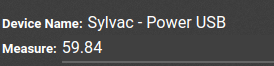
На цьому етапі інструмент вимірювання пов’язаний з вибраною точкою контролю якості. Значення, яке зазвичай потрібно змінити вручну, автоматично оновлюється під час використання інструменту.
Порада
До точок контролю якості також можна отримати доступ, перейшовши до , а потім виберіть пристрій. Існує вкладка Точки контролю якості, куди їх можна додати разом із пристроєм.
Примітка
У детальній формі перевірки якості Тип перевірки також можна вказати Вимір. Перейдіть до нової сторінки перевірки якості, перейшовши до .
Перегляньте також
Зв’яжіть інструмент вимірювання з робочим центром у додатку Виробництво
Щоб підключити інструмент вимірювання до дії, його спочатку потрібно налаштувати в робочому центрі. Для цього перейдіть до . Потім виберіть потрібний робочий центр, у якому буде використовуватися вимірювальний інструмент.
На сторінці робочого центру додайте пристрій на вкладці IoT тригери у стовпці Пристрій, вибравши Додати позицію. Потім інструмент вимірювання можна зв’язати з опцією спадного меню Дія, позначеною Виміряти. Для запуску дії можна додати ключ.
Важливо
Слід зазначити, що першим вибирається тригер із списку. Порядок має значення, і ці тригери можна перетягнути в будь-який порядок.
Примітка
На екрані Наряд на роботу графічний статус показує, чи правильно підключено базу даних до інструменту вимірювання.
Перегляньте також