
Підключення IoT-коробки до Odoo
Internet of Things (IoT) коробка - це мікрокомп’ютерний пристрій, який дозволяє підключати пристрої введення та виведення до бази даних Odoo. Щоб використовувати IoT коробка із захищеним з’єднанням, потрібна підписка на IoT. Комп’ютер також потрібен для налаштування IoT коробка.
Перегляньте також
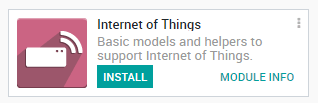
Розпочніть процес конфігурації IoT, встановивши додаток IoT у базі даних Odoo через програму .
Далі, після встановлення програми IoT перейдіть до , а потім натисніть кнопку Підключитися, розташовану у верхньому лівому куті інф. панель .
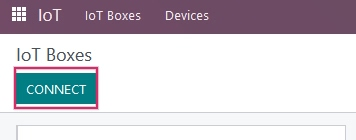
Є два рекомендованих способи підключити IoT до бази даних після встановлення додатку IoT. Виконайте кроки в будь-якому з наступних двох розділів, щоб підключити IoT через дротове з’єднання Ethernet або через WiFi.
Важливо
Образ диска, у якому відформатована SD-карта IoT, є унікальним для версії бази даних Odoo, на якій працює Інтернет речей. Переконайтеся, що коробку IoT прошито з найновішим образом диска.
Ethernet підключення
Нижче наведено процес підключення IoT коробки через кабель Ethernet до бази даних Odoo (через порт Ethernet; RJ-45).
Спочатку під’єднайте всі дротові пристрої до блоку IoT (пристрої Ethernet, USB тощо). Як мінімум має бути підключений екран HDMI. Потім підключіть коробку IoT до джерела живлення.
Одразу після того, як пристрій увімкнеться та завантажиться, прочитайте код з’єднання з екрана або з роздруківки чекового принтера, підключеного до коробки IoT.
Попередження
За замовчуванням у полі IoT відображатиметься код з’єднання протягом максимум 5 хвилин після завантаження пристрою. Через 5 хвилин код з’єднання зникне з міркувань безпеки, а коробку IoT потрібно буде перезавантажити вручну, від’єднавши пристрій від джерела живлення на десять секунд і підключивши його знову Повернутися в.
Примітка
Якщо до вікна IoT не прикріплено жодного екрана, тоді код з’єднання можна отримати на домашній сторінці вікна IoT, натиснувши на кнопку POS Display. Щоб отримати інструкції щодо доступу до домашньої сторінки IoT, відвідайте Ручне підключення IoT-коробки за допомогою маркера.
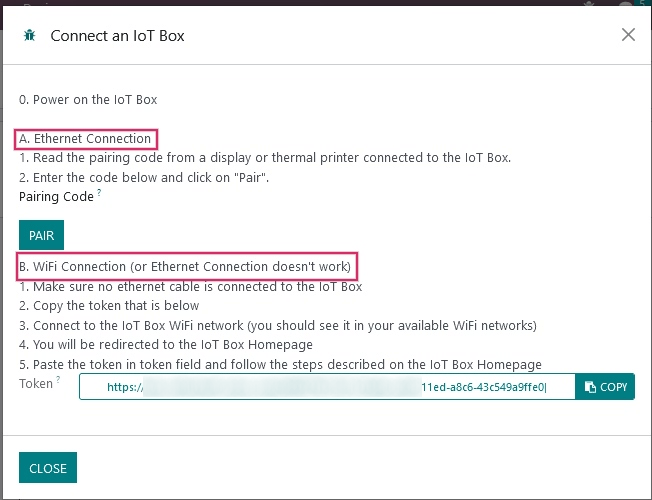
На комп’ютері перейдіть до , а потім натисніть кнопку Підключитися, розташовану у верхньому лівому куті інф. панелі. Введіть код з’єднання у поле Код з’єднання та натисніть кнопку Підключитися. База даних тепер буде пов’язана з коробкою IoT і з’явиться на сторінці .
WiFi підключення
Нижче наведено процес підключення IoT коробки через з’єднання WiFi до бази даних Odoo.
По-перше, переконайтеся, що до коробки IoT не підключено кабель Ethernet. Потім підключіть усі дротові пристрої до коробки IoT (пристрої USB тощо).
Після підключення пристроїв підключіть коробку IoT до джерела живлення. На комп’ютері перейдіть до , а потім натисніть кнопку Підключитися, розташовану у верхньому лівому куті інф. панелі. Потім скопіюйте Token із розділу WiFi-з’єднання, оскільки пізніше він буде використаний для зв’язування бази даних Odoo з коробкою IoT.
Поверніться на комп’ютер, перейдіть до доступних мереж Wi-Fi і підключіться до мережі Wi-Fi IoT. Мережа Wi-Fi, розподілена блоком IoT, починатиметься з IoTBox-xxxxxxxxxx.
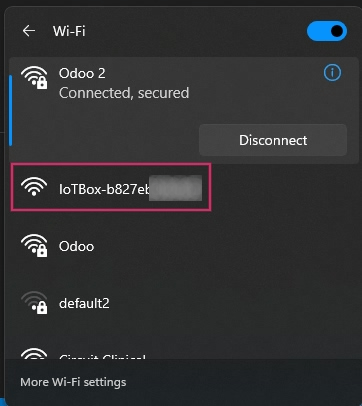
Після підключення до IoT коробки WiFi, браузер автоматично перенаправить до . Назва коробки IoT, потім вставте попередньо скопійований token у поле Token сервера, а потім натисніть Далі.
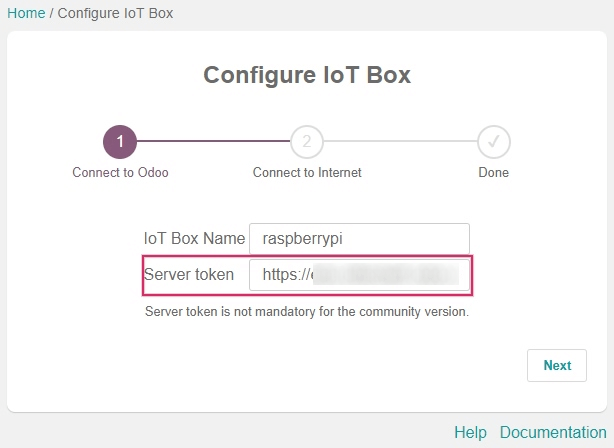
Примітка
Якщо IoT майстер з’єднання WiFi не запускається, перегляньте документацію щодо підключення за допомогою token.
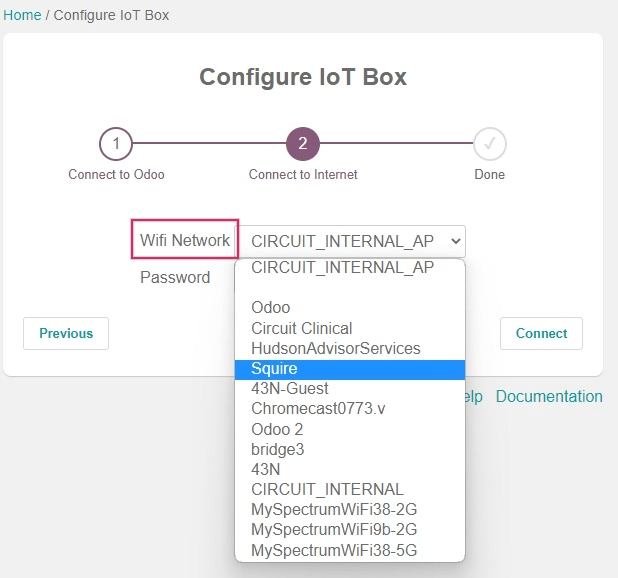
Тепер виберіть мережу WiFi, до якої підключатиметься вікно IoT (введіть пароль, якщо він є) і натисніть Підключитися. Зачекайте кілька секунд, і браузер перенаправить на домашню сторінку коробки IoT. Можливо, комп’ютер доведеться вручну повторно під’єднати до оригінального з’єднання WiFi, якщо це не відбувається автоматично.
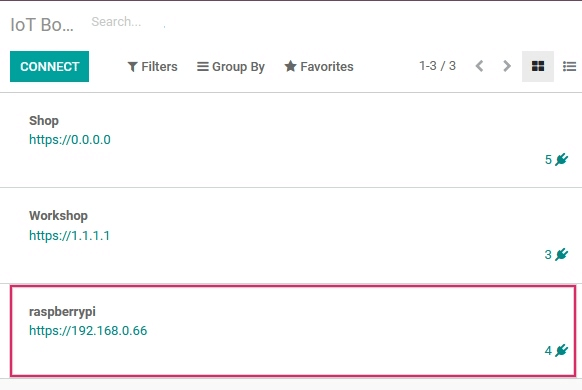
Після завершення кожного кроку каробка IoT має з’являтися під час переходу до у базі даних Odoo.
Важливо
Коробка IoT може знадобитися перезавантажити вручну після успішного підключення через WiFi, щоб вікно з’явилося в IoT-додаток у базі даних Odoo. Для цього просто вимкніть пристрій і знову підключіть його до джерела живлення через десять секунд.
Ручне підключення IoT-коробки за допомогою маркера
Ручне підключення IoT до додатку IoT можна здійснити за допомогою token з комп’ютера. token можна знайти, перейшовши до і натиснувши Підключитися.
У розділі З’єднання WiFi сторінки Підключіть IoT-коробку, яка з’явиться, натисніть Копія праворуч від Token. Цей маркер буде введено на домашній сторінці вікна IoT.
Перейдіть на домашню сторінку коробки IoT, ввівши IP адресу коробки IoT у вікно браузера з комп’ютера у тій самій мережі, що й IoT (бажано через з’єднання Ethernet).
Примітка
Доступ до IP адреси можна отримати за допомогою консолі адміністратора маршрутизатора, до якої під’єднано Інтернет речей коробку, або підключивши принтер чеків до коробка IoT. Буде роздруковано квитанцію з адресою IP коробки IoT.
На домашній сторінці коробки IoT введіть token у розділі Сервер, натиснувши Налаштувати. Потім вставте токен у поле Token сервера та натисніть Підключитися. У коробці IoT буде посилання на базу даних Odoo.
Схема IoT-коробки
Raspberry Pi 4
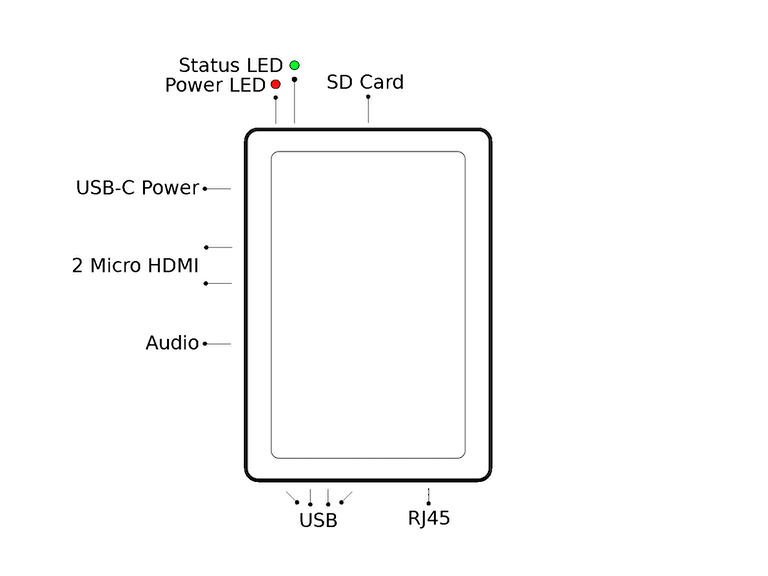
Схема Odoo IoT-коробки (Raspberry Pi 4) з мітками.
Raspberry Pi 3
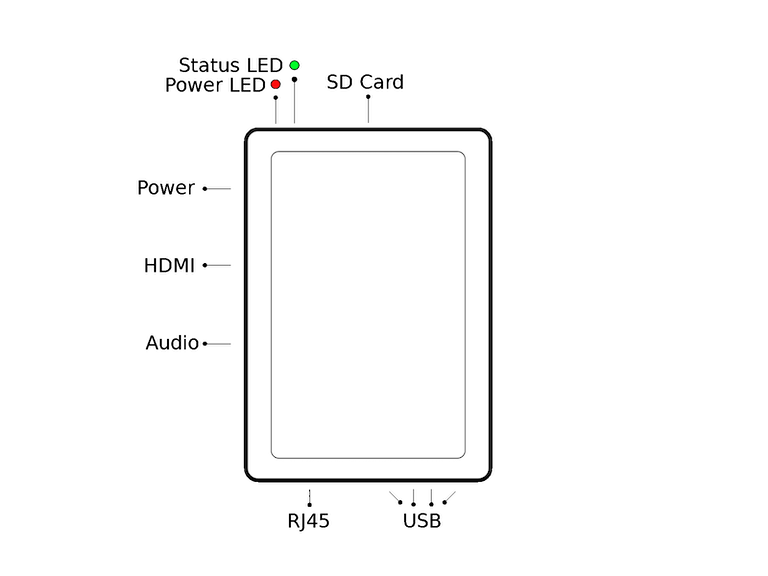
Схема Odoo IoT-коробки (Raspberry Pi 3) з мітками.