
Конференц-дзвінки
Конференц-дзвінки допомагають співробітникам швидко та ефективно спілкуватися, щоб питання можна було обговорювати у своєрідному відкритому форумі. Кількість учасників можна обмежити за допомогою коду входу. Таким чином, конфіденційні питання залишаються приватними.
Цей документ охоплює налаштування конференц-дзвінків в Axivox для використання в Odoo VoIP.
Додати віртуальну конференцію
Щоб додати віртуальну конференц-кімнату, перейдіть до консоль керування Axivox. Після входу натисніть Конференції в меню ліворуч.
Далі натисніть зелену кнопку з написом Додати конференцію, і з’явиться форма Нова конференція.
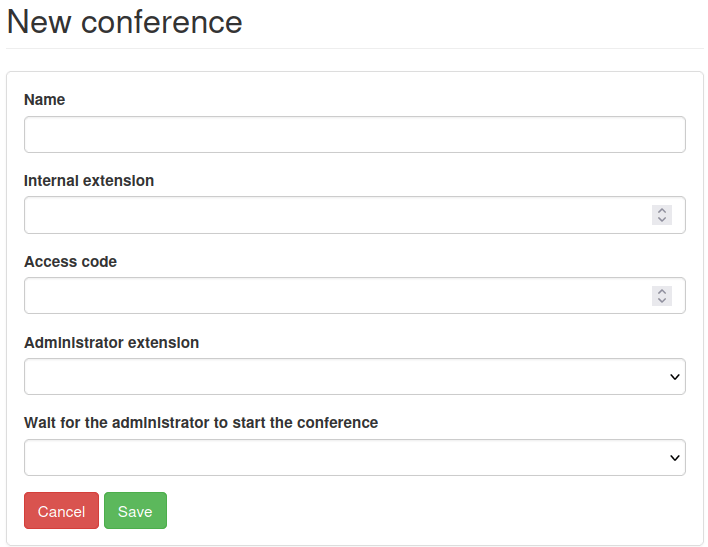
Звідси заповніть поле Назва та встановіть Внутрішнє розширення.
Внутрішній номер - це те, що кожен у мережі використовує для швидкого підключення до конференц-дзвінка, замість того, щоб вводити весь номер телефону.
Порада
Виберіть номер довжиною від трьох до п’яти цифр, щоб його було легко запам’ятати та набрати.
Далі встановіть Код доступу, якщо для конференц-залу потрібен захист. Це пароль для входу в конференцію після набору додаткового номера для конференції. Відразу після набору додаткового номера цифровий реєстратор запитує Код доступу.
У полі Внутрішній номер адміністратора натисніть спадне меню та виберіть додатковий номер користувача, який керує викликом.
Нарешті, у полі Зачекайте, поки адміністратор розпочне конференцію натисніть спадне меню та виберіть Так або Ні.
Якщо вибрано Так, тоді нікому не дозволяється користуватися віртуальною конференц-кімнатою, доки адміністратор не буде присутній та не увійде до конференц-дзвінка.
Коли всі поля заповнені, обов’язково Зберегти конфігурацію. Потім натисніть кнопку Застосувати зміни у верхньому правому куті, щоб застосувати зміни до продакшену.
Після цього конференцію буде додано, і адміністратор Axivox матиме можливість Видалити або Редагувати конференцію з головної панелі інструментів Axivox Конференція.
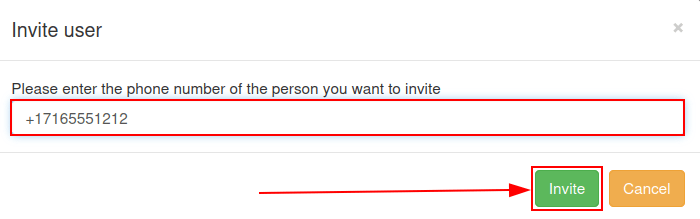
Щоб запросити користувача Axivox до певного конференц-дзвінка, натисніть Запросити праворуч від потрібної конференції та введіть додатковий номер або номер телефону запрошеного у спливаючому вікні, що з’явиться.
Після додавання додаткового номера або номера в поле Будь ласка, введіть номер телефону особи, яку ви хочете запросити, натисніть зелену кнопку Запросити, і одержувач одразу отримає телефонний дзвінок, який автоматично підключить його до конференції.
Вхідні номери
Щоб зробити конференцію доступною для ширшої аудиторії, конференцію Axivox можна прив’язати до Вхідних номерів.
Щоб це зробити, увійдіть до консоль керування Axivox та натисніть Вхідні номери у меню ліворуч.
На панелі інструментів Вхідні номери натисніть Редагувати праворуч від Номера, до якого потрібно приєднати конференцію.
Потім, у першому полі з позначкою Тип пункту призначення для голосового виклику, натисніть спадне меню та виберіть Конференція.
Далі, у полі Конференція, натисніть спадне меню та виберіть конкретну конференцію, яку потрібно приєднати до цього вхідного номера.
Тепер, щоразу, коли набирається цей вхідний номер, абонент допускається до конференції, якщо не потрібен код доступу. Якщо ж є Код доступу потрібен, абоненту пропонується ввести Код доступу для входу до конференції.
Розпочати дзвінок в Odoo
Будь-де в базі даних Odoo відкрийте віджет VoIP, натиснувши значок 📞 (телефон), розташований у верхньому правому куті. Потім наберіть певний додатковий номер для конференції та натисніть значок 📞 (телефон).
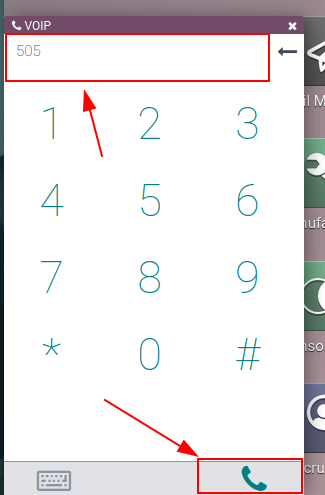
Щойно цифровий рецепціонер відповість, введіть Код доступу (за потреби) та натисніть значок/клавішу # (фунт).