
Кімнати чату спільноти
У додатку Події користувачі можуть створювати кімнати для відеоконференцій Jitsi для учасників заходу, щоб вони могли спілкуватися та обговорювати теми, пов’язані з подією.
Налаштування
Щоб налаштувати чати спільноти, потрібно увімкнути функцію Чати спільноти в налаштуваннях Події, перейшовши за адресою . У розділі Події увімкніть Чати спільноти та натисніть Зберегти.
Якщо увімкнено функцію Чат-кімнати спільноти, користувачі можуть створювати кімнати спільноти у базі даних та публікувати їх на веб-сайті. Учасники заходу можуть не тільки приєднуватися до кімнат, а й створювати їх безпосередньо на веб-сайті.
Створити кімнату
Щоб створити кімнату спільноти в базі даних, відкрийте додаток Події, а потім виберіть або створіть подію.
У верхній частині форми події з’явиться розумна кнопка Кімнати. Натисніть на неї, щоб відкрити список кімнат для переговорів, створених для події.

Форма кімнати для переговорів
Щоб створити нову кімнату, натисніть Новий. Це відкриє форму для налаштування деталей кімнати.
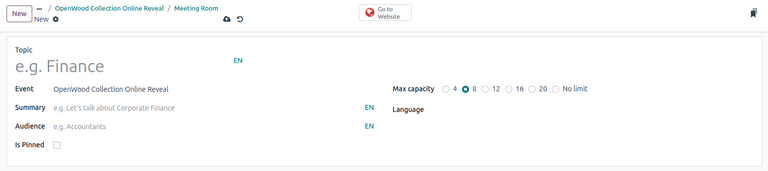
Почніть із введення назви теми в поле Тема.
Потім заповніть інформацію в наступних полях:
Подія: Виберіть відповідну подію для кімнати переговорів. Це поле заповнюється автоматично.
Короткий опис: Введіть короткий опис призначення кімнати для переговорів.
Аудиторія: Вкажіть цільову аудиторію кімнати для переговорів.
Закріплено: Вкажіть, чи слід закріпити кімнату переговорів на вебсайті заходу.
Макс. місткість: Виберіть максимальну кількість учасників, дозволених у кімнаті.
Мова: Виберіть мову зустрічі.
Поле Кімната чату автоматично заповнюється згенерованою назвою для конференц-кімнати Jitsi. За бажанням користувач може змінити цю назву, натиснувши на поле та змінивши будь-які дані у формі, що відкриється.
Зрештою, поле Кількість учасників автоматично заповнюється кількістю учасників, які наразі перебувають у кімнаті переговорів.
Після заповнення форми кімнати для переговорів, внизу форми з’явиться вкладка Звітування, яка дозволяє користувачам відстежувати Дату останньої активності та Пікову кількість учасників для події.
Опублікувати кімнату для переговорів
Після налаштування форми кімнати для переговорів користувачі повинні опублікувати кімнату на вебсайті заходу, щоб зробити її видимою для учасників заходу. Для цього натисніть смарт-кнопку Перейти на вебсайт у верхній частині форми кімнати для переговорів.
Це відкриє сторінку конференц-залу на веб-сайті події, яка наразі недоступна для учасників. Щоб опублікувати її, натисніть кнопку Неопубліковано. Після цього конференц-зал стане Опубліковано і учасники зможуть до нього приєднатися.
Кімнати спільноти на вебсайті
Після публікації кімнати спільноти з’являються на веб-сторінці події. Щоб отримати до них доступ, відкрийте додаток Веб-сайт і перейдіть до пункту меню Події на веб-сайті. Потім виберіть потрібну подію, щоб відкрити її веб-сторінку. З’явиться підменю з опцією Спільнота.
Примітка
Якщо пункт підменю Спільнота не відображається, для відображення підменю потрібно спочатку змінити веб-сайт у базі даних за допомогою режиму редактора.
Щоб розпочати, натисніть Редагувати у верхньому куті. На вкладці Налаштувати перемкніть опцію Підменю (специфічне), а потім натисніть Зберегти.
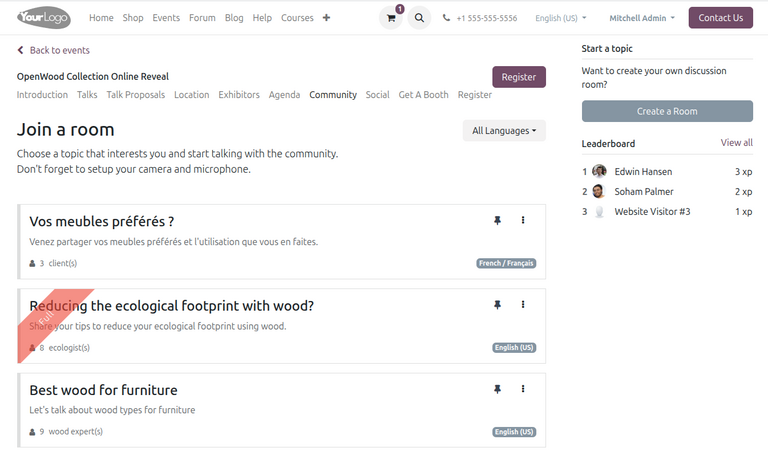
Натискання на пункт підменю Спільнота відкриває сторінку Приєднатися до кімнати зі списком усіх опублікованих кімнат для переговорів, а також інформацією, зокрема назвою теми, коротким описом призначення кімнати та кількістю учасників у ній. За потреби учасники також можуть закріпити кімнату для переговорів, натиснувши значок (закріпити) поруч із назвою.
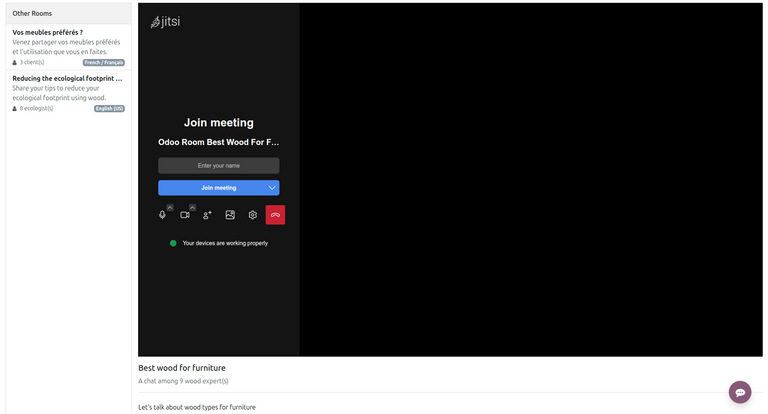
Щоб приєднатися до кімнати, натисніть на потрібну тему. Це відкриє кімнату відеоконференцій Jitsi, де учасники можуть спілкуватися.
Створити кімнату як учасник
На сторінці Приєднатися до кімнати на вебсайті заходу також є опція для учасників створити нову кімнату для зустрічей на певну тему.
Щоб створити нову кімнату для переговорів як учасник, натисніть кнопку Створити кімнату. Це відкриє спливаюче вікно Запустити нову тему.
Подібно до створення кімнати в базі даних, продовжуйте, заповнюючи такі дані про кімнату:
Тема кімнати: Назва теми.
Короткий зміст: Короткий опис мети зустрічі.
Цільова аудиторія: Цільова аудиторія зустрічі.
Мова: Цільова мова зустрічі.
Місткість: Максимальна місткість кімнати.
Після заповнення форми натисніть Створити, щоб завершити. Кімната буде створена, а учасника буде перенаправлено на сторінку конференції.