
Сторінки
Odoo дозволяє створювати сторінки для вашого веб-сайту та налаштовувати їх вміст і вигляд відповідно до ваших потреб.
Статичні сторінки мають стабільний вміст, наприклад домашня сторінка. Ви можете вручну створювати нові, визначати їхні URL-адреси, адаптувати їхні властивості тощо. З іншого боку, Динамічні сторінки створюються динамічно. Усі сторінки, автоматично створені Odoo, наприклад, коли ви встановлюєте програму чи модуль (наприклад, /shop або /blog) або публікуєте новий продукт чи публікацію в блозі, є динамічними сторінками, і тому ними керуєте по-різному.
Створення сторінки
Сторінки веб-сайту можна створювати з frontend і backend. Щоб створити нову сторінку веб-сайту, виконайте такі дії:
Або відкрийте додаток Веб-сайт, натисніть + Новий у верхньому правому куті, а потім виберіть Сторінка;
Або перейдіть до та натисніть Новий.
Введіть Назва сторінки; цей заголовок використовується в меню та URL-адресі сторінки.
Натисніть Створити.
Налаштуйте вміст і зовнішній вигляд сторінки за допомогою конструктора веб-сайтів, а потім натисніть Зберегти.
Опублікувати сторінку.
Примітка
Вимкніть Додати до меню, якщо сторінка не має відображатися в меню.
Керування сторінкою
Публікація/скасування публікації сторінок
Сторінки потрібно опублікувати, щоб зробити їх доступними для відвідувачів сайту. Щоб опублікувати чи скасувати публікацію сторінки, перейдіть до неї та перемкніть перемикач у верхньому правому куті з Неопубліковано на Опубліковано або навпаки.

Примітка
Також можна:
опублікувати/скасувати публікацію сторінки з властивостей сторінки, де ви можете визначити дату публікації та/або обмежити видимість сторінки, якщо необхідно;
опублікувати/скасувати публікацію кількох сторінок одночасно: перейдіть до , виберіть сторінки, потім натисніть Дія та виберіть Опублікувати або Скасувати публікацію.
Головна
Коли ви створюєте веб-сайт, Odoo за замовчуванням створює спеціальну мторінку Головна, але ви можете визначити будь-яку сторінку веб-сайту як свою домашню. Для цього перейдіть до , потім у розділі Інформація про веб-сайт визначте URL-адресу потрібної сторінки в полі URL-адреса домашньої сторінки ` (наприклад, `/shop).
Крім того, ви можете визначити будь-яку статична сторінка як свою домашню, перейшовши до . Виберіть вкладку Опублікувати та ввімкніть Використовувати як домашню сторінку.
Властивості сторінки
Щоб змінити властивості статичної сторінки, перейдіть до сторінки, яку ви бажаєте змінити, а потім перейдіть до .
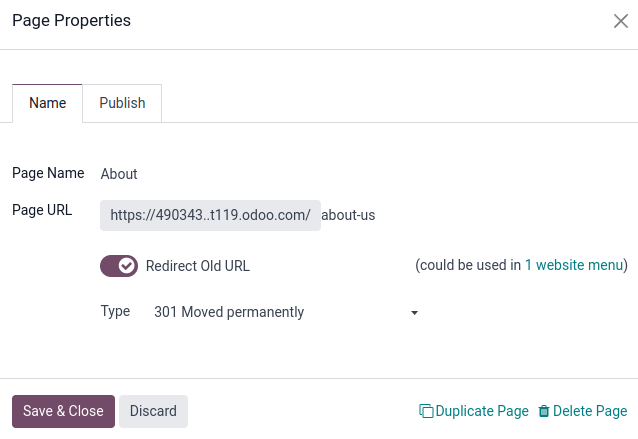
Вкладка Назва дозволяє:
перейменувати сторінку за допомогою поля Назва сторінки;
змінити URL сторінки. У цьому випадку ви можете перенаправити стару URL-адресу на нову, якщо потрібно. Для цього ввімкніть Перенаправити стару URL-адресу, а потім виберіть Тип переспрямування:
301 Переміщено назавжди: для постійного переспрямування сторінки;
302 Тимчасово переміщено: щоб тимчасово переспрямувати сторінку.
Ви можете додатково змінити властивості сторінки на вкладці Опублікувати:
Показати у верхньому меню: Вимкніть, якщо ви не бажаєте, щоб сторінка відображалася в меню;
Використовувати як домашню сторінку: увімкніть, якщо ви бажаєте зробити сторінку домашньою сторінкою вашого веб-сайту;
Індексовано: Вимкніть, якщо ви не хочете, щоб сторінка відображалася в результатах пошукової системи;
Опубліковано: дозволити опублікувати сторінку;
Дата публікації: щоб опублікувати сторінку в певний момент, виберіть дату, клацніть піктограму годинника, щоб установити час, а потім клацніть зелену галочку, щоб підтвердити свій вибір.
Видимість: Виберіть, хто має доступ до сторінки:
Усі
Увійшли
Обмежена група: виберіть групу(и) доступу користувачів у полі Авторизована група.
З паролем: Введіть пароль у поле Пароль.
Порада
Деякі з цих властивостей також можна змінити за допомогою .
Дублювання сторінок
Щоб скопіювати сторінку, відкрийте сторінку, потім перейдіть до і натисніть Дублювати сторінку. Введіть Назва сторінки, потім натисніть OK. За замовчуванням нова сторінка додається після дубльованої сторінки в меню, але ви можете видалити її з меню або змінити її позицію за допомогою редактор меню.
Видалення сторінок
Щоб видалити сторінку, виконайте такі дії:
Перейдіть на сторінку, потім перейдіть до і натисніть Видалити сторінку.
На екрані з’являється спливаюче вікно з усіма посиланнями на сторінку, яку ви хочете видалити, упорядкованими за категоріями. Щоб гарантувати, що відвідувачі веб-сайту не потраплять на сторінку з помилкою 404, ви повинні оновити всі посилання на своєму веб-сайті, які посилаються на сторінку. Для цього розгорніть категорію, а потім натисніть посилання, щоб відкрити її в новому вікні. Крім того, ви можете налаштувати переспрямування для видаленої сторінки.
Після того, як ви оновили посилання (або налаштували переспрямування), установіть прапорець Я впевнений щодо цього, а потім натисніть OK.
Відображення перенаправлення URL
Відображення перенаправлення URL полягає в тому, що відвідувачі та пошукові системи спрямовують URL-адресу, відмінну від тієї, яку вони спочатку запитували. Ця техніка використовується, наприклад, для запобігання непрацюючим посиланням, коли ви видаляєте сторінку, змінюєте її URL або переміщуєте свій сайт з іншого платформи Odoo до домен. Його також можна використовувати для покращення Пошукова оптимізація (SEO).
Щоб отримати доступ до існуючих URL-переадресацій і створити нові, активувати режим розробника і перейдіть до .
Примітка
Запис переспрямування додається автоматично кожного разу, коли ви змінюєте URL-адресу сторінки і вмикаєте Переадресувати стару URL-адресу.
Ви можете налаштувати переспрямування для статичні і динамічні сторінки.
Щоб створити нове переспрямування, натисніть кнопку Новий, а потім заповніть поля:
Назва: Введіть назву для ідентифікації перенаправлення.
Дія: Виберіть тип перенаправлення:
404 Не знайдено: відвідувачі перенаправляються на сторінку помилки 404, коли вони намагаються отримати доступ до неопублікованої або видаленої сторінки.
301 Переміщено назавжди: для постійного переспрямування неопублікованих або видалених статичні сторінки. Нова URL-адреса відображається в результатах пошукової системи, а переспрямування кешується браузерами.
302 Тимчасово переміщено: для короткочасних переспрямувань, наприклад, якщо ви змінюєте дизайн або оновлюєте сторінку. Нова URL-адреса не кешується браузерами та не відображається в результатах пошукової системи.
308 Redirect/Rewrite: для постійного перенаправлення існуючих динамічні сторінки. URL перейменовано; нова назва відображається в результатах пошукової системи та кешується браузерами. Використовуйте цей тип перенаправлення, щоб перейменувати динамічну сторінку, наприклад, якщо ви хочете перейменувати
/shopна/market.
URL from: Введіть URL-адресу, на яку потрібно переспрямувати (наприклад,
/about-the-company) або знайдіть потрібну динамічна сторінка і виберіть її зі списку.URL to: Для переспрямувань 301, 302 і 308 введіть URL-адресу, на яку потрібно переспрямувати. Якщо ви хочете переспрямувати на зовнішню URL-адресу, укажіть протокол (наприклад,
https://).Веб-сайт: Виберіть певний веб-сайт.
Послідовність: щоб визначити порядок, у якому виконуються перенаправлення, наприклад, у випадку ланцюжків перенаправлень (тобто серії перенаправлень, де одна URL-адреса перенаправляється на іншу, яка сама далі перенаправляється на іншу URL-адресу) .
Перемкніть перемикач Активувати, щоб вимкнути переспрямування.
Важливо
Переспрямування 404, 301 і 302 призначені для переміщення трафіку з неопубліковані або видалені на нові сторінки, а перенаправлення 308 використовується для постійних перенаправлень існуючих сторінок.
Перегляньте також