
Партнери
У додатку Odoo CRM ліди можна пересилати реселерам (або партнерам). Ліди можна призначати вручну або автоматично на основі визначеного рівня та розташування реселерів. Партнери-реселери також можуть брати призначені ліди та перетворювати їх на нагоди в порталі користувача.
Налаштування
Щоб використовувати функції реселерів, спочатку потрібно встановити модуль Реселери. Перейдіть до додатку Додатки та вилучіть фільтр Додатки з рядка пошуку. Потім знайдіть Resellers.
Натисніть Активувати на картці модуля Реселери, що з’явиться. Це встановлює модуль і повертає до головної панелі приладів Odoo.
Після встановлення модуля перейдіть до . З’явиться новий розділ під назвою Реселери з трьома параметрами під ним: Рівні партнерів, Активації партнерів та Плани комісій.
Рівні партнерів
Рівні партнерів використовуються для розрізнення різних реселерів. Щоб переглянути рівні партнерів, перейдіть до .
На сторінці Рівні партнера, що з’явиться, є три рівні за замовчуванням:
Gold
Silver
Bronze
Нові рівні можна додавати за потреби, натиснувши Новий та заповнивши отриману форму рівня.
Існуючі рівні також можна редагувати та перейменовувати за потреби. Щоб змінити рівень, виберіть його зі списку та внесіть потрібні зміни на сторінці форми рівня, що з’явиться.
Вага рівня використовується для визначення ймовірності того, що партнеру буде призначено потенційного клієнта або потенційну угоду. У формі рівня вкажіть числове значення (більше за нуль) у полі Вага рівня. Якщо вага дорівнює нулю, ліди не призначаються.
Порада
Вагу рівня можна призначити в окремому записі контакту. Вага, призначена в полі Вага рівня, може бути призначена окремому запису контакту. Вага, призначена окремому запису, перевизначає стандартну вагу, встановлену у формі налаштування рівня.
Партнерські активації
Партнерські активації використовуються для визначення статусу партнера. Активації призначаються в окремому записі контакту та можуть використовуватися для групування або фільтрування звіту Аналіз партнерства ().
Щоб переглянути рівні партнера, перейдіть до .
У додатку CRM за замовчуванням створено три типи активації:
Повністю робочий
Наростання
Перший контакт
За потреби можна додати нові партнерські активації, натиснувши Новий та ввівши Назва в новому рядку, що з’явиться. Потім виберіть потрібний статус у стовпці Активний.
Існуючі активації партнерів також можна редагувати та перейменовувати за потреби. Щоб перейменувати статус, клацніть поле Назва потрібного рівня та введіть нову назву.
Щоб змінити активний статус активації, посуньте перемикач у стовпці Активний потрібної активації в положення неактивно.
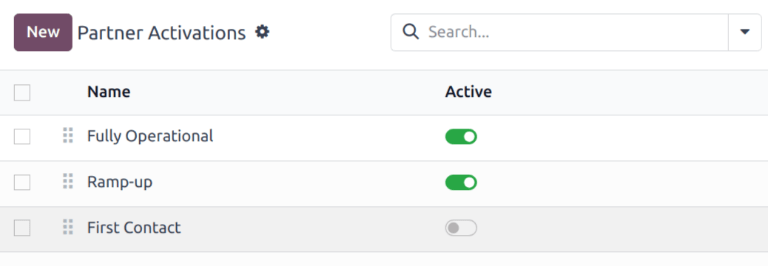
Список стандартних активацій партнера в додатку CRM. Перемикач Перший контакт знаходиться в неактивному положенні, а решта активні.
Призначення партнера
Після налаштування рівнів партнерів та партнерських активацій партнерам можна призначати обслуговування конкретних клієнтів.
Щоб оновити запис окремого партнера, перейдіть до і натисніть картку Канбан потрібного партнера, щоб відкрити запис клієнта.
У записі клієнта натисніть вкладку Призначення партнера.
Клацніть поле Рівень партнера і виберіть опцію зі спадного меню, щоб призначити рівень. Клацніть поле Активація та за бажанням виберіть тип активації партнера зі спадного списку. Потім клацніть поле Вага рівня, щоб призначити іншу вагу рівня, якщо необхідно.
Опублікувати партнери
Зі встановленими додатком Odoo Вебсайт та модулем Реселери створюється нова вебсторінка (/partners) для відображення списку всіх активних партнерів із додатка CRM.
Потім поверніться до і натисніть картку Канбан для партнера. У контактній формі цього партнера натисніть розумну кнопку Перейти на веб-сайт у верхній частині сторінки, щоб відкрити веб-сторінку цього партнера.
Далі натисніть Редагувати у верхньому правому куті вебсторінки партнера та використовуйте будівельні блоки, щоб додати будь-які додаткові елементи дизайну чи інформацію про партнера.
Порада
Короткий опис компанії є корисним доповненням до цієї сторінки.
Після внесення необхідних змін на сторінці натисніть Зберегти. Якщо потрібно, у верхній частині сторінки пересуньте перемикач Неопубліковано в активне положення Опубліковано.
Повторіть ці кроки для всіх партнерів.
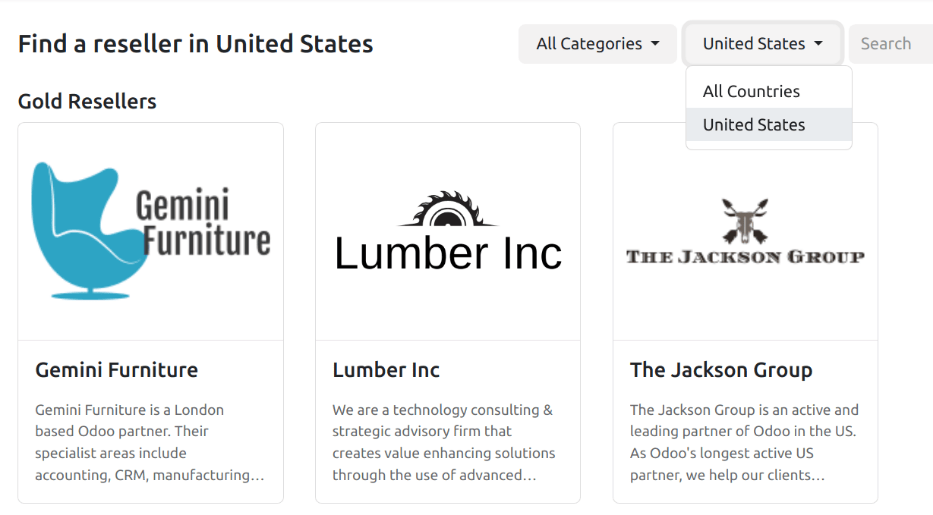
Партнери та портал користувачів
Партнери-реселери, яким призначено ліди та нагоди, можуть переглядати їх у своїх порталах користувачів. Натискання кнопки Ліди або Нагоди відкриває список усіх лідів або нагод, призначених цьому партнеру. Можна натиснути окремі ліди та нагоди для отримання докладнішої інформації.

Потенційні партнери
Ліди, переглянуті через портал користувача партнера, містять ту саму інформацію, що й лід, переглянутий через додаток CRM. Партнери-реселери можуть натиснути кнопку Мене цікавить або Мене не цікавить. Натискання будь-якої кнопки відкриває форму Відгук щодо ліда.
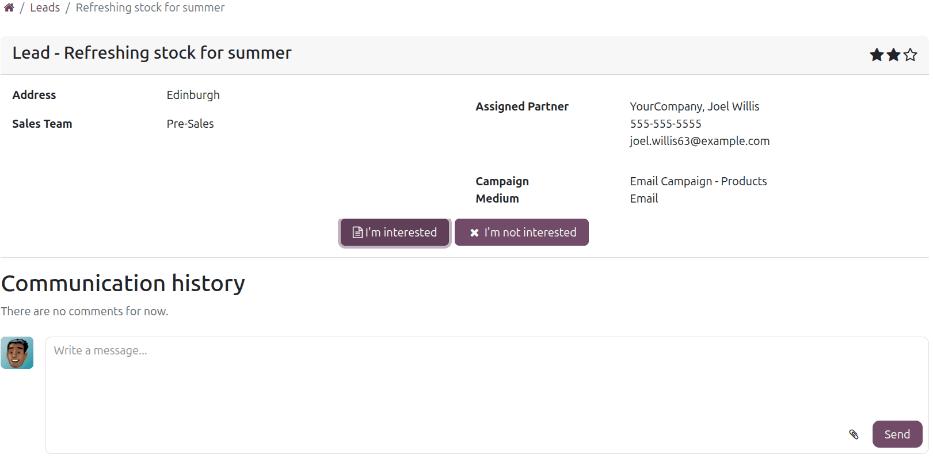
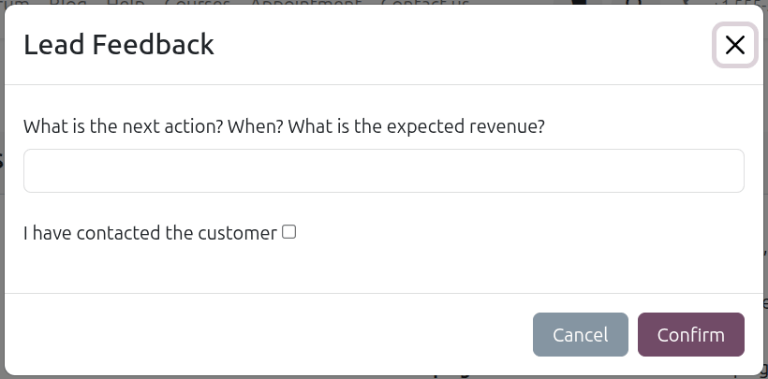
Якщо партнер виявив зацікавленість, форма пропонує йому ввести наступну заплановану дію та очікуваний дохід для ліда, а також підтвердити, що він зв’язався з клієнтом. Введення цієї інформації та натискання кнопки Підтвердити перетворює лід на нагоду. Незаповнення форми запобігає перетворенню ліда на нагоду.
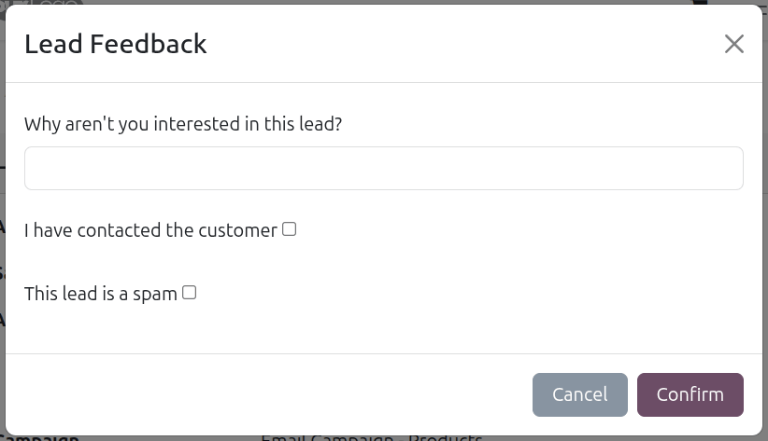
Якщо партнер не зацікавлений у нагоді, форма Відгук щодо ліда пропонує партнеру ввести причину, чому він не зацікавлений у ліді, чи зв’язувався він із клієнтом і чи вважає він лід спамом. Цю версію форми Відгук щодо ліда партнеру не потрібно заповнювати для підтвердження.
Партнерські нагоди
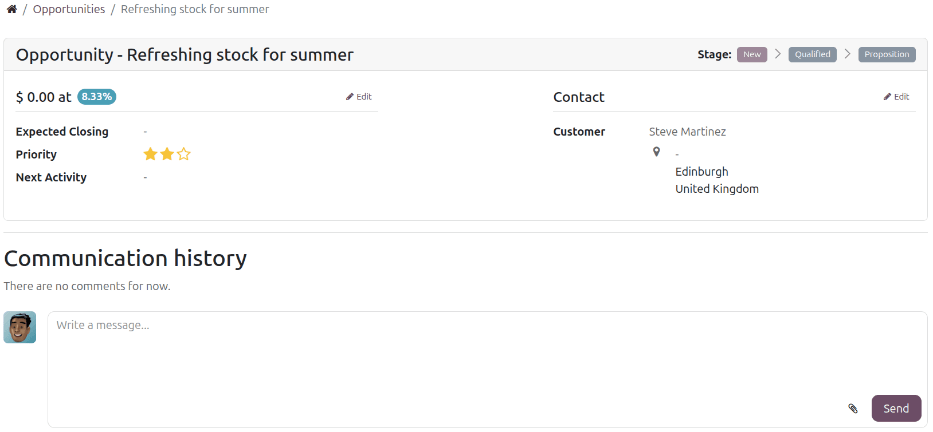
Ліди, прийняті партнером, перетворюються на нагоди. Натискання нагоди відкриває ту саму інформацію, що відображається в додатку CRM, але в поданні, призначеному для порталу користувача. Зі сторінки нагоди реселер може:
Змінити етап нагоди.
Редагувати інформацію про нагоду, зокрема пріоритет, запланований дохід та відповідні дати.
Оновити контактну інформацію для нагоди.
Залишати нотатки, повідомлення тощо в чатері нагоди.
Примітка
Можливість реселера змінювати ці налаштування залежить від доступу, наданого йому адміністратором бази даних. Докладніше див. документацію права доступу.
Перегляньте також